[Bearbeiten] > [Grenze] > [Ändern]
 Sobald eine "Grenze" durch eine Messkurve verletzt wird, erfolgt eine Schaltfunktion, wie bspw. das Stoppen der Werkzeugmaschine. Je nach Grenztyp bedeutet eine Grenzverletzung eine Berührung, oder ein Über- oder Unterschreiten der Grenze (s. Kap. Grenztypen).
Im Menü [Grenze] > [Ändern] lassen sich diverse Einstellungen der Grenze verändern, wie bspw. ihr Schaltausgang und -verhalten, den Alarmtext, die Farbe, sowie weitere grenzspezifische Dinge. Außerdem lässt sich in diesem Menü die Grenze aktivieren oder deaktivieren. Ein manuelles Verändern der Position der Grenze erfolgt nicht im Menü [Grenze] > [Ändern], sondern grafisch oder über die Softkeys im Messfenster) (s. Kap. Einstellungsbereich: Grafisches bearbeiten der Grenze)
Zum Ändern eines vorhandenen Grenz-Typs muss die Grenze entfernt und anschließend der gewünschte Grenz-Typ hinzugefügt werden.
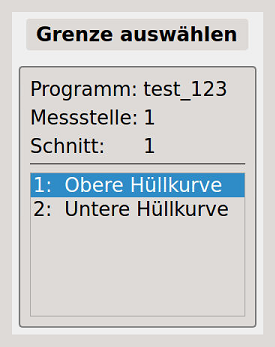
Bild 1 - Auflistung aller vorhandenen Grenzen des aktuell angezeigten Schnittes
Bedienung:
Nach dem Öffnen des ausgewählten Menüs [Grenze] > [Ändern], erscheint eine Auflistung aller Grenztypen (s. Bild 1), die im aktuell angezeigten Schnitt (der aktuell angezeigten Messstelle) vorhanden sind bzw. bereits hinzugefügt wurden.
Durch direktes Antippen oder Anklicken, oder über die Tasten 
 und anschließendem Drücken der Taste
  , gelangt man in die Einstellungen (s. Bild 2) der gewünschten Grenze.
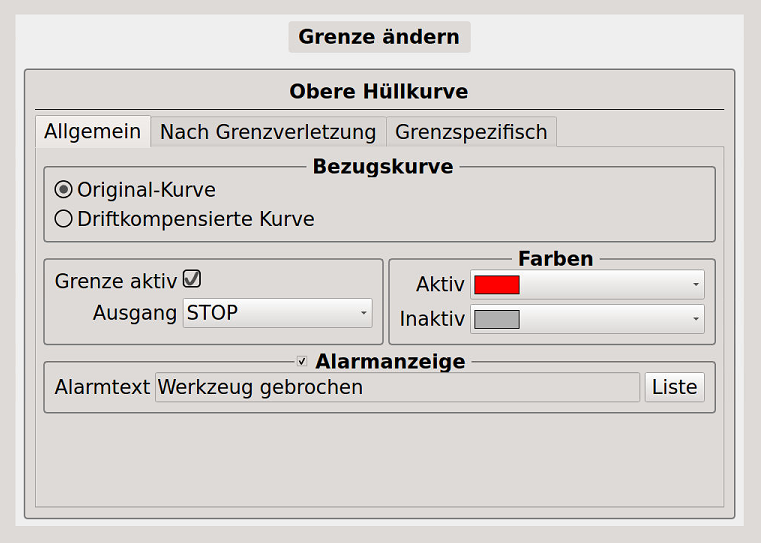
Bild 2 - Grenze ändern - "Allgemein"
Der Reiter Allgemein :
Radio-Button "Bezugskurve":
Erklärung:
In diesem Menü lässt sich die gewünschte "Bezugskurve" einstellen. D.h., an dieser Stelle entscheidet sich, ob sich die betreffende Grenze an der "Original-Kurve" oder an der "Driftkompensierten Kurve" orientieren soll. Standardgemäß ist hier immer die „Original-Kurve“ angewählt. Die „Driftkompensierte Kurve“ kann bspw. eingesetzt werden, wenn ein (Kraft-)Sensor eine zu hohe (Wärme-)Drift aufweist (siehe Kap. Driftkompentsierte Kurve [Hinzufügen/Entfernen]).
Grundsätzlich gilt, dass mehrere Grenzen des selben Typs hinzugefügt werden können. Somit lässt sich sowohl die originale als auch die driftkompensierte Messkurve jeweils mit einer bspw. "geraden Grenze über Kurve" überwachen.
Bedienung:
Durch direkte Berührung der kreisrunden Schaltfläche (= "Radio-Button") lässt sich die gewünschte "Bezugskurve" einstellen.
 Bevor die "driftkompensierte Kurve" als Bezugskurve ausgewählt wird, muss diese zuvor bereits hinzugefügt worden sein (siehe Kap. Driftkompentsierte Kurve [Hinzufügen/Entfernen])
Ein Auswählen der "driftkompensierten Kurve" - ohne das diese zuvor hinzugefügt wurde - ist zwar zunächst möglich, führt aber mit Aktivierung des Überwachungsmodus zu einer entsprechenden Fehlermeldung, sodass die Überwachung nicht gestartet werden kann!
Checkbox „Grenze aktiv“:
Erklärung:
In diesem Menü lässt sich die betreffende Grenze aktivieren oder deaktivieren. Nach dem Deaktivieren ist die Grenze im Messfenster immer noch an unveränderter Position vorhanden, sie wird dann jedoch (standardgemäß) in der Farbe Grau dargestellt und hat bei Grenzverletzung keine Schaltfunktion und keine Alarmanzeige.
Bedienung:
Durch direkte Berührung lässt sich im Kontrollkästchen  ein Häkchen setzen (= Grenze ist aktiv) oder ein vorhandenes Häkchen entfernen (= Grenze ist nicht aktiv).
Bemerkung: Das Deaktivieren oder Aktivieren der Grenze bezieht sich grundsätzlich immer nur auf die eine, jeweils ausgewählte Grenze.
Auswahlfeld „Ausgang“:
Erklärung:
In diesem Menü erfolgt die Zuordnung der Schaltfunktion, die im Falle einer Grenzverletzung ausgeführt werden soll. Technisch handelt es sich dabei um einen Tool-Monitor-Ausgang, dessen Signal zum Stoppen der Maschine (oder zu einer anderen Funktion) führt.
Im Menü "Ausgang" stehen nur dann Schaltfunktionen zur Verfügung, wenn diese zuvor in der Systemsteuerung (in der App "Signal Management") deklariert wurden (s. Kap. Systemsteuerungs-App: Signal Management)
Bedienung:
Nach Drücken der Auswahltaste  erscheinen alle Ausgänge, die zur Verfügung stehen bzw. bislang konfiguriert wurden. Durch direktes Antippen oder Anklicken des gewünschten Ausgangs, oder über die Tasten und anschließendem Drücken der Taste , wird der gewünschte Ausgang übernommen.
Auswahlfeld „Farben“:
Erklärung: In diesem Menü kann die Farbe der Grenze verändert werden. Dabei lässt sich die Farbe für eine aktive, als auch für eine inaktive Grenze separat auswählen. Standardgemäß werden aktive Grenzen in der Farbe "Rot" dargestellt, inaktive Grenzen in der Farbe "Grau".
Bedienung:
Nach Anklicken der Auswahltaste erscheinen alle 16 Farben, die zur Verfügung stehen. Die Auswahl erfolgt durch Antippen der gewünschten Farbe. Alternativ zum Antippen, kann die Auswahl auch über die rechts angeordneten Schnellzugriffstasten erfolgen:

 "Tab"-Tasten, zum Anwählen des gewünschten Menüs.
 "Häkchen"-Taste, zum Öffnen der Auswahl-Liste innerhalb eines Menüs.
"Auf-Ab"-Tasten, zum Navigieren innerhalb einer Auswahl-Liste.
"OK"-Taste, zum Bestätigen einer getroffenen Auswahl.
Checkbox „Alarmanzeige“:
Erklärung:
In diesem Menü kann eingestellt werden, ob, im Falle einer Grenzverletzung, eine Alarmanzeige auf dem Display erfolgen soll.
Eine Alarmanzeige wird bspw. nicht benötigt, wenn es sich um eine Grenze handelt, bei deren Verletzung nicht etwa ein Maschinen-Stopp erfolgen soll, sondern ein Umschalten auf einen geringeren Vorschub, oder ein Hochsetzen eines Zählers, o.ä..
Außerdem kann im Eingabefeld eingestellt werden, welcher Alarmtext erscheinen soll. Zur Auswahl stehen einige Standard-Alarmtexte, darüber hinaus können zusätzlich auch eigene Alarmtexte kreiert und hinzugefügt werden.
Bedienung:
Das Aktivieren oder Deaktivieren der Alarmanzeige erfolgt durch Antippen der kleinen Schaltfläche , welche sich links neben der Überschrift "Alarmanzeige" befindet. "Häkchen gesetzt" bedeutet "mit Alarmanzeige", "Häkchen nicht gesetzt" bedeutet, "ohne Alarmanzeige".
Standardgemäß erfolgt ein Alarm mit Alarmanzeige, damit der Alarm-Zustand eindeutig auf dem Display ersichtlich ist (!)
Als Alarmtext erscheint standardgemäß "Werkzeug gebrochen". Durch Antippen der Schaltfläche Liste öffnet sich folgendes Auswahl-Menü:
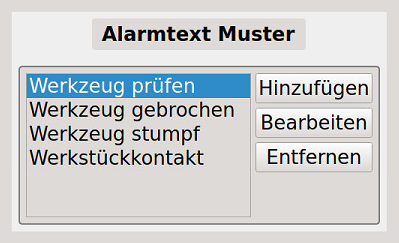
Bild 3 - Liste der vorhandenen Standard-Alarmtexte
Bild 3 zeigt die vier vorhandenen Standard-Alarmtexte. Die Auswahl erfolgt über die Tasten und anschließendem Drücken der Taste .
Nach Drücken der Taste Hinzufügen lassen sich mittels Tastatur  eigene Alarmtexte hinzufügen. Eigene Alarmtexte werden automatisch in die Auswahlliste übernommen und stehen auch für andere Grenzen zur Verfügung.
Über die Taste Bearbeiten lässt sich ein eigener Alarmtext ändern, über die Taste Entfernen lässt er sich löschen.
Der Reiter Nach Grenzverletzung :
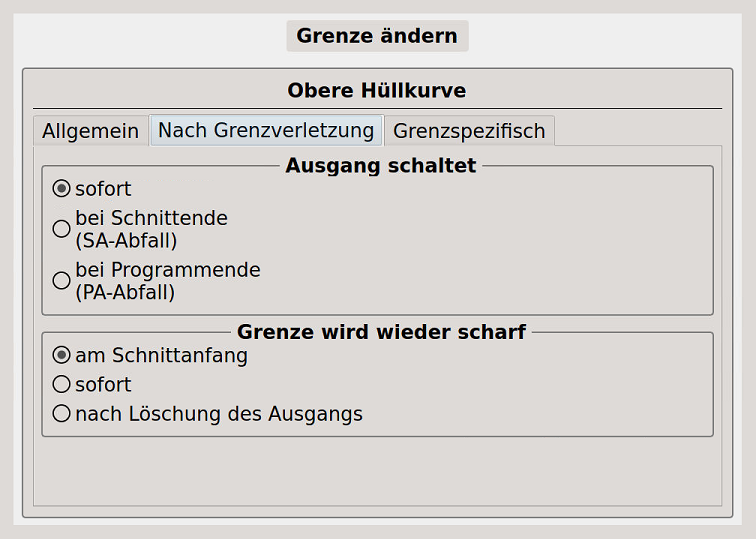
Bild 4 - Grenze ändern - "Nach Grenzverletzung"
Erklärung:
In diesem Menü kann das Schaltverhalten der Grenze bzw. des zugehörigen Ausganges verändert werden.
Die Veränderung des Schaltverhaltens der Grenze sollte nur von fachkundigem Personal durchgeführt werden (!)
„Ausgang schaltet“:
Hier kann das Schaltverhalten des Ausganges, bezogen auf den Moment der Grenzverletzung, festgelegt werden.
Radio-Button "Sofort": Sicherheitshalber und daher standardgemäß schaltet der Ausgang bei einer Grenzverletzung sofort. Somit erhält auch der entspr. Maschinen-Eingang sofort ein Signal, um bspw. bei einem Werkzeugbruch schnellstmöglich die Maschine stoppen zu können.
Tipp aus der Praxis: In den meisten Fällen ist es gewünscht und korrekt, dass der Ausgang „sofort“ schaltet. Ein verzögertes Schalten, z.B. ein "Verschleiß-Stopp", wird meist über einen separaten-, ebenfalls sofort schaltenden Tool-Monitor-Ausgang realisiert, jedoch in Kombination mit einem entspr. programmierten SPS-Eingang, der erst bei Schnitt- oder Programmende reagiert.
Radio-Button „Bei Schnittende“: Bei dieser Einstellung schaltet der Alarm-Ausgang verzögert (!) Der entspr. Maschinen-Eingang erhält hier erst am "Schnittende" (= am Ende der Bearbeitung meist eines Werkzeuges) ein Signal.
Tipp aus der Praxis: Die Einstellung "Ausgang schaltet bei Schnittende" wird bspw. dann gewählt, wenn es sich um eine Bearbeitung handelt, die nicht "mittendrin" unterbrochen werden darf und diesbezüglich kein entsprechend programmierter SPS-Eingang zur Verfügung steht.
Radio-Button „Bei Programmende“: Bei dieser Einstellung schaltet der Alarm-Ausgang verzögert (!) Der entspr. Maschinen-Eingang erhält hier erst am "Programmende" (= am Ende der Bearbeitung eines Werkstückes) ein Signal.
Tipp aus der Praxis: Die Einstellung "Ausgang schaltet bei Programmende" wird bspw. dann gewählt, wenn ein erkannter Alarm keine unmittelbare Gefahr für Werkzeug oder Maschine darstellt, wie bspw. ein verschlissenes Werkzeug oder ein abgelaufener Stückzähler. Wenn ein "Stopp bei Programmende" gewünscht ist, wird dieser meist trotzdem über einen sofort-schaltenden Tool-Monitor-Ausgang realisiert, in Kombination mit einem - erst am Programmende reagierenden - SPS-Eingang.
„Grenze wird wieder scharf“:
Hier wird festgelegt, wann die verletzte Grenze - nach erfolgter Alarmquittierung - wieder bereit sein soll, eine erneute Grenzverletzung erkennen zu können.
Radio-Button "am Schnittanfang": Dies entspricht der Standard-Einstellung. Nach erfolgter Alarmquittierung und Fortsetzung der Fertigung ist die weitere Überwachung erst wieder ab dem folgenden Schnitt gegeben. Der Rest des Schnittes selber, in dem die Grenzverletzung stattgefunden hat, ist bei dieser Variante nicht mehr überwachbar.
Radio-Button "sofort": Bei dieser Einstellung ist die Grenze - nach einer erfolgten Verletzung - sofort wieder bereit, bei erneuter Verletzung selbiger Grenze den zugehörigen Ausgang erneut zu schalten.
Radio-Button "nach Löschung des Ausgangs": Bei dieser Einstellung ist die Grenze - nach einer erfolgten Verletzung - erst wieder für die weitere Überwachung bereit, wenn der zugehörige Ausgang rückgesetzt wird. Dieses Rücksetzen (Löschen) des Ausganges kann bspw. durch ein Negation "Nicht_Startsignal" (als angelegtes "Modul") erfolgen.
Der Reiter Grenzspezifisch :
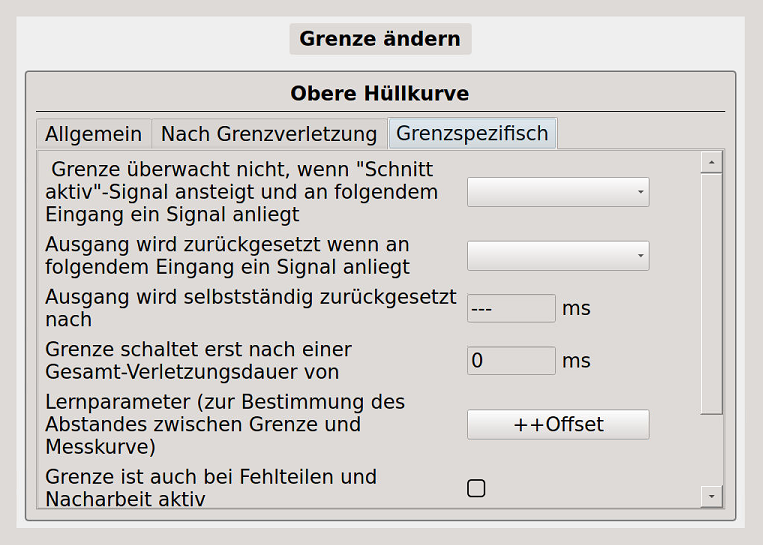
Bild 5 - Grenze ändern - "Grenzspezifisch"
Eingabefeld "Grenze überwacht nicht, wenn "Schnitt aktiv"-Signal ansteigt und an folgendem Eingang ein Signal anliegt“:
Erklärung:
Mit dieser Funktion hat man die Möglichkeit, eine Grenze zu einem bestimmten Zeitpunkt (z.B. für einen bestimmten Maschinen-Takt) automatisch zu deaktivieren. Das automatische Deaktivieren der Grenze erfolgt über ein Signal, welches zum Einschaltzeitpunkt des Startsignales ("Schnitt aktiv") bereits anstehen muss. Das Signal zum Deaktivieren der Grenze kann bspw. ein entspr. programmiertes SPS-Ausgangssignal sein, welches im Tool Monitor als Eingangssignal konfiguriert werden muss (s. Kap. Systemsteuerungs-App: Signal Management).
Beispiel aus der Praxis: Wenn fertigungsbedingt eine bestimmte Grenze nicht benötigt wird, sendet die Maschine zum entsprechenden Zeitpunkt ein Signal, um diese Grenze vorübergehend zu deaktivieren.
Eine deaktivierte Grenze bleibt vorhanden und sichtbar, sie wird jedoch andersfarbig (standardgemäß in der Farbe "grau") dargestellt und hat keine Schaltfunktion.
Bedienung:
Nach Anklicken der Auswahltaste erscheinen alle Eingangssignale, welche in der Systemsteuerung aktuell vorhanden sind bzw. bereits angelegt wurden. Die Auswahl erfolgt durch direkte Berührung (mit Finger oder Maus), oder über die Tasten und anschließendem Drücken der Taste .
Eingabefeld "Ausgang wird zurückgesetzt, wenn an folgendem Eingang ein Signal anliegt":
Erklärung:
Diese Funktion bezieht sich auf das Rücksetzen des Schalt-Ausganges (= Rücksetzen des zur Grenze zugehörigen "Relais" oder "Optokoppler") und wird normalerweise nur für "stumme" Alarme (= ohne Alarmanzeige) benötigt. Wenn eine Grenze verletzt wird, schaltet der zugehörige Ausgang und es erfolgt standardgemäß eine Alarmanzeige auf dem Display. Der anstehende Alarm wird standardgemäß händisch quittiert, wodurch der Ausgang rückgesetzt- und die Alarmanzeige quittiert und gespeichert wird. Wird jedoch ein "stummer" Alarm, ohne Alarmanzeige gewählt, wird der Ausgang nicht automatisch rückgesetzt. Somit muss für diesen Fall ein Signal konfiguriert werden. (Das Rücksetzen kann auch nach Ablauf einer einstellbaren Zeit erfolgen, siehe Fortsetzung)
Bei einem "stummen" Alarm erfolgt das Rücksetzen des Ausganges nach Ablauf einer einstellbaren Zeit oder über ein Signal. Häufig handelt es sich dabei um ein externes Signal, wie bspw. ein Alarm-Reset-Impuls der Maschinensteuerung. Je nach Anwendungsfall kann zum Rücksetzen auch ein vorhandenes "normales" Startsignal ("Programm aktiv", "Schnitt aktiv", o.ä.) verwendet werden, oder ein - im Tool-Monitor anzulegendes - "Modul" (z.B. eine Negation "Nicht_Startsignal", o.ä.).
Bedienung:
Nach Anklicken der Auswahltaste erscheinen alle Eingangssignale, welche in der Systemsteuerung aktuell vorhanden sind bzw. bereits angelegt wurden. Die Auswahl erfolgt durch direkte Berührung (mit Finger oder Maus), oder über die Tasten und anschließendem Drücken der Taste .
Eingabefeld "Ausgang wird selbstständig zurückgesetzt nach"
Erklärung:
Diese Funktion bezieht sich auf das Rücksetzen des Schalt-Ausganges (= Rücksetzen des zur Grenze zugehörigen "Relais" oder "Optokoppler") und wird normalerweise nur für "stumme" Alarme (= ohne Alarmanzeige) benötigt. Wenn eine Grenze verletzt wird, schaltet der zugehörige Ausgang und es erfolgt standardgemäß eine Alarmanzeige auf dem Display. Der anstehende Alarm wird standardgemäß händisch quittiert, wodurch der Ausgang rückgesetzt und die Alarmanzeige quittiert und gespeichert wird. Wird jedoch ein "stummer" Alarm ohne Alarmanzeige gewählt, wird der Ausgang nicht automatisch rückgesetzt. Das Rücksetzen erfolgt in diesem Fall nach Ablauf einer einzustellenden Zeit.
Bei einem "stummen" Alarm erfolgt das Rücksetzen des Ausgangs über ein Signal, oder nach Ablauf einer einstellbaren Zeit (typischerweise ca. "100 ms").
Tipp aus der Praxis: Das Rücksetzen über ein Signal kann, gegenüber dem zeitlichen Rücksetzen, als "saubere", klar definierte Variante bezeichnet werden. Der Nachteil des zeitlichen Rücksetzens ist, dass die Dauer der Maschinentakt-Pause bekannt sein sollte, damit die gewählte Rücksetz-Zeit möglichst nicht in den folgenden Maschinentakt hineinragt. Die Entscheidung, den Ausgang per "Signal", oder "zeitlich" rückzusetzen, hängt jedoch immer vom Anwendungsfall ab.
Die Rücksetzung per "Signal" und die "zeitliche" Rücksetzung dürfen auch beide entspr. eingestellt und verwendet werden, beide Funktionen sind intern (per "ODER"-Funktion) miteinander verknüpft.
Bedienung:
Nach direkter Berührung des Eingabefeldes (mit Finger oder Maus), kann der gewünschte Wert direkt eingegeben werden, unter Zuhilfename der Tastatur .
Alternativ lässt sich das Eingabefeld über die Tasten anwählen und der gewünschte Wert über die Tasten einstellen. Die Quittierung der getätigten Änderung erfolgt über die Taste .
Eingabefeld "Grenze schaltet erst nach einer Gesamt-Verletzungsdauer von":
Erklärung:
Mit diesem Menü lässt sich die „Empfindlichkeit“ der Erkennung einer Grenzverletzung herabsetzen (!) Kurze Grenzüberschreitungen (z.B. durch „nadelförmige“ Störspitzen) führen nicht zu einem Alarm, wenn die Verletzungsdauer der Grenze kürzer ist als die hier eingestellte Zeit. Dabei wird die zeitliche Summe der Verletzung(en) pro Schnitt zugrunde gelegt.
Beispiel: Die Gesamt-Verletzungsdauer wurde auf 25 ms eingestellt. Würden - im laufenden Schnitt - nur bspw. 4 "Störspitzen" der jeweiligen Dauer von 6 ms auftreten, käme es nicht zu einem Alarm, weil die gesamte Verletzungsdauer (4 x 6 ms = 24 ms) noch unter dem eingestellten Wert von 25 ms liegt.
Die Gesamt-Verletzungsdauer der Grenze sollte nach Möglichkeit bei 0 ms (= Standard-Einstellung) belassen werden. Falls eine Erhöhung zwingend erforderlich ist, sollte dies "gewissenhaft" erfolgen! Bei zu groß gewählten Werten besteht die Gefahr, dass ein normaler Bruch-Peak nicht mehr als solcher erkannt wird! (Bspw. bei Schall-Messungen gilt: Die durchschnittliche Dauer eines Bruch-Peaks beträgt lediglich ca. 10ms !)
Hinweis: Zum „normalen Beruhigen“ einer Messkurve ist es in den meisten Fällen (mit Ausnahme von "Dynamik"-Messungen) sinnvoller, mit der „Glättungszeit“ zu arbeiten (s. Kap. Messstelle [Ändern/Hinzufügen/Kopieren/Entfernen] u.Die Messkurve).
Bedienung:
Nach direkter Berührung des Eingabefeldes (mit Finger oder Maus), kann der gewünschte Wert direkt eingegeben werden, unter Zuhilfename der Tastatur .
Alternativ lässt sich das Eingabefeld über die Tasten anwählen und der gewünschte Wert über die Tasten einstellen. Die Quittierung der getätigten Änderung erfolgt über die Taste .
Eingabefeld "Lernparameter (zur Bestimmung des Abstandes zwischen Grenze und Messkurve)":
Erklärung:
Der „Lernparameter“ beschreibt den vertikalen- und horizontalen Abstand zwischen Messkurve und Grenze, den die Software beim „Neu Lernen“ verwendet bzw. automatisch einstellt. Außerdem lässt sich im Lernparameter verankern, wo die Grenze, zeitlich betrachtet, ihren Anfangs- und Endpunkt haben soll. Alle genannten Punkte lassen sich separat einstellen. Im Tool-Monitor SEM-Modul-e2 stehen einige "Standard-Lernparameter" zur Verfügung, die jedoch manuell verändert werden können. Darüber hinaus können auch eigene Lernparameter hinzugefügt werden (s. Kap. Lernparameter).
Die Änderung eines "Standard-Lernparameters" bezieht sich immer auf alle Grenzen innerhalb eines Programmes, die diesen Lernparameter nutzen.
Tipp: Wenn sich ein Lernparameter nur auf eine bestimmte Grenze beziehen soll, sollte ein eigener Lernparameter hinzugefügt werden.
Eigens hinzugefügte Lernparameter sind stets programmbezogen.
Beispiel: Man befindet sich aktuell in Programm "A" und fügt dort einen eigenen Lernparameter hinzu. Wechselt man später auf Programm "B", so steht der Lernparameter dort nicht zur Verfügung. Ein eigener Lernparameter wird immer nur im aktuellen Programm hinzugefügt und gespeichert.
In dem hier beschriebenen Menü kann der gewünschte Lernparameter ausgewählt bzw. eingestellt werden. Dies kann entweder ein ggf. zuvor hinzugefügter eigener Lernparameter sein, oder einer der Standard-Lernparameter.
Folgende "Standard-Lernparameter" können ausgewählt werden:
„+Offset", "++Offset", "+++Offset", "++++Offset“, außerdem „-Offset", "--Offset", "---Offset", "----Offset“.
Je mehr „+“ bei oberen Grenzen, oder je mehr „-„ bei unteren Grenzen gewählt werden, desto größer wird der Abstand zwischen Grenze und Messkurve.
Bedienung:
Nach direkter Berührung des Eingabefeldes, oder alternativ über die Tasten und anschließender Quittierung über die Taste , öffnet sich das folgende Menü:
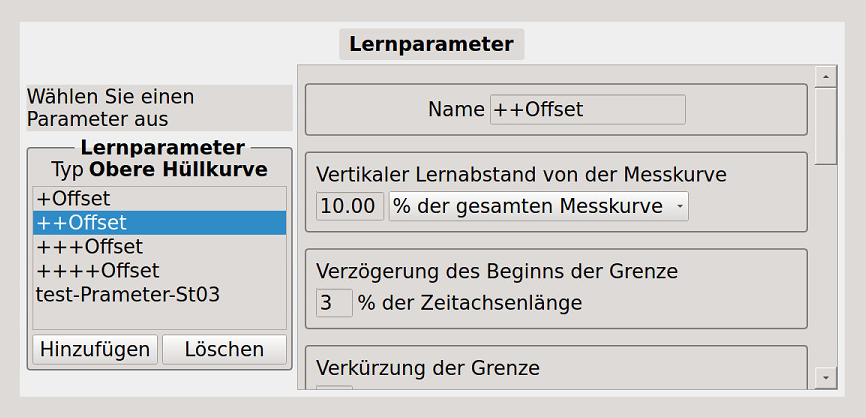
Bild 6 - "Lernparameter"
Im linken Bereich (s. Bild 6) ist der aktuelle Standard-Lernparameter in blau hinterlegt, der für die betreffende Grenze bislang eingestellt ist.
Auf der rechten Seite sind die einzelnen - zum Standard-Lernparameter zugehörigen - Einstellungen zu sehen.
Durch direkte Berührung, oder alternativ über die Tasten , kann (im linken Bereich) ein feinerer oder gröberer Standard-Lernparameter angewählt werden. Nach Anwahl eines anderen Standard-Parameters werden die zugehörigen Einstellungen sofort (im rechten Bereich) angezeigt.
a) Sofern einer der vorhandenen Standard-Lernparameter für den Anwendungsfall bzw. für die betreffende Grenze passend ist, kann dieser nach getätigter Anwahl mit der Taste übernommen werden.
b) Wenn für den Lernparameter der betreffenden Grenze individuelle Einstellungen erforderlich sind, sollte ein eigener Lernparameter angelegt werden.
Nach dem Anklicken der Taste Hinzufügen wird die Liste der (Standard-)Lernparameter (im linken Bereich) automatisch um einen (eigenen) Lernparameter "NEU" erweitert. Der Name "NEU" erscheint ebenfalls im Feld "Name" (im rechten Bereich, oberste Zeile). Nach Anklicken des Feldes "Name" kann ein beliebiger Name vergeben werden, unter Zuhilfename der Tastatur (Taste ).
Nach jeweiligem Anklicken der einzelnen Eingabefelder (im rechten Bereich) können die gewünschten, individuellen Werte eingegeben werden.
c) Wenn einer der Standard-Lernparameter "nahezu" passt, und zwar bei allen typgleichen Grenzen des Programmes, können - trotz Standard-Lernparameter - individuelle Änderungen vorgenommen werden.
Nach jeweiligem Anklicken der einzelnen Eingabefelder (im rechten Bereich) können die gewünschten, individuellen Werte eingegeben werden.
Die Veränderung eines Standard-Lernparameters wirkt sich auf alle typgleichen Grenzen (des Programmes) aus, die diesen Standard-Lernparameter nutzen! Beispiel (s. Bild 7, im linken oberen Bereich): Die Lernparameter-Einstellungen beziehen sich auf eine "Gerade Grenze über Kurve". Würde der angewählte Standard-Lernparameter "++Offset" verändert, so würde diese Änderung bei allen geraden, oberen Grenzen wirken, die im aktuellen Programm den Lernparameter "++Offset" verwenden! (Der Standard-Lernparameter "++Offset" ist - im Auslieferzustand - bei allen Grenzen voreingestellt).
Checkbox "Grenze ist auch bei Fehlteilen und Nacharbeit aktiv":
Erklärung:
Definition "Fehlteil": Ein "Fehlteil" (= "kein Teil") ergibt sich - bspw. bei den Maschinentypen "Rundtakter" und "Mehrspindler" - immer dann, wenn auf einer "Station" oder "Lage" kein Rohling vorhanden ist, bedingt durch bspw. Vollfahren, Leerfahren, oder Nachladen der Maschine. Damit es durch die fehlende Schnittkraft bei einem Fehlteil nicht zu einem unnötigen Alarm kommt, wird die Grenze normalerweise automatisch deaktiviert.
Je nach Art der Bearbeitung der Anfangs- und Endstücke des Stangenmaterials kann es jedoch zumindest zu einer teilweisen Bearbeitung kommen. Für diesen Fall hat man hier die Möglichkeit, die Grenzen aktiv zu lassen, was zumindest für die oberen Bruch-Grenzen sinnvoll sein kann.
Definition "Nacharbeit": Bei einigen CNC-Maschinen bzw. Fertigungsprozessen ist es möglich, dass der gleiche Schnitt wiederholt wird, nachdem zuvor, "mitten im Schnitt", eine Unterbrechung (z.B. bedingt durch einen Werkzeugbruch) stattgefunden hat. Wenn dasselbe Werkzeug nochmals den Schnitt von vorne beginnt, würde dies - bedingt durch die fehlende Schnittkraft wegen bereits abgetragenen Materials - zu einem falschen Alarm führen. Daher wird bei "Nacharbeit", bzw. bei dem kompletten betreffenden "Alarm-Schnitt", normalerweise die Grenze automatisch deaktiviert. Sollte dem Anwender jedoch das Risiko zu hoch sein, so hat man in diesem Menü die Möglichkeit, sich über das automatische Deaktivieren der Grenze hinwegzusetzen, was zumindest für die oberen Bruch-Grenzen sinnvoll sein kann.
Bedienung:
Durch direkte Berührung des Kontrollkästchens lässt sich ein Häkchen setzen, wenn gewünscht ist, dass die Grenze bei Fehlteilen und Nacharbeit aktiv sein soll. Durch nochmalige Berührung des Kontrollkästchens lässt sich das Häkchen wieder entfernen.
Eingabefeld "Autolearn: Grenze wird angepasst, wenn "Schnitt aktiv" abfällt und folgendes Signal anliegt (1 = permanente Anpassung)"
 Das Menü „Autolearn“ ist nur verfügbar, wenn der Tool-Monitor SEM-Modul-e2 mit der kostenpflichtigen Zusatz-Option "Autolearn" ausgestattet ist.
Erklärung:
Bei der Funktion "Autolearn" erfolgt eine automatische Anpassung der Grenze an die Messkurve (s. Kap. Grenzwerttyp: Gleitende Grenzen). Die automatische Grenzanpassung erfolgt entweder zu einem bestimmten Zeitpunkt (z.B. über einen Taster oder ein entspr. konfiguriertes Signal) oder permanent (automatisch in jeder Maschinen-Takt-Pause).
Sofern die Option "Autolearn" vorhanden ist, lässt sich - für jede Grenze einzeln - entscheiden, ob, wann, und über welches Signal sich die Grenze an die Messkurve anpassen soll. Die Grenzanpassung erfolgt entweder an jede einzelne soeben gelaufene Messkurve oder an einen Mittelwert, der laufend aus einer einstellbaren Anzahl der letzten Messkurven gebildet wird (s. Kap. Die gemittelte Kurve).
Technischer Hinweis: Wenn die automatische Grenzanpassung aufgrund eines Signales erfolgen soll, muss dieses Signal, bereits im Moment des Abfallens des "Schnitt aktiv"-Signales, anstehen.
Bedienung:
Nach Anklicken der Auswahltaste erscheinen alle Eingangssignale, welche in der Systemsteuerung bereits vorhanden bzw. bis dato angelegt worden sind. Die Auswahl erfolgt durch direkte Berührung (mit Finger oder Maus), oder über die Tasten und anschließendem Drücken der Taste .
Wenn die automatische Grenzanpassung aufgrund eines bestimmten Signales erfolgen soll, muss dieses Signal zuvor konfiguriert worden sein, damit es in der Auswahlliste erscheint (s. Kap. Systemsteuerungs-App: Signal Management) .
Wenn die automatische Grenzanpassung permanent erfolgen soll, muss in der Auswahlliste die "1" ausgewählt werden. (Bei der Einstellung "1" erfolgt die automatische Grenzanpassung in jeder Maschinen-Takt-Pause, also nach jedem Abfall des Startsignales "Schnitt aktiv").
[Bearbeiten] > [Grenze] > [Hinzufügen]:
Im Menü [Grenze] > [Hinzufügen] lässt sich, jeweils bezogen auf den aktuell angezeigten Schnitt, eine oder mehrere Grenzen hinzufügen. Dabei können selbige Grenztypen selbstverständlich auch mehrfach hinzugefügt werden.
Techn. Info: Jede einzelne Grenze kann immer nur eine Schaltfunktion auslösen. D.h., eine verletzte Grenze kann nicht mehrere Ausgänge gleichzeitig setzen.
Wann welche Grenze sinnvoll eingesetzt werden kann, hängt immer vom Anwendungsfall und der Reproduzierbarkeit der Messkurven ab (s. Kap. Die Messkurve).
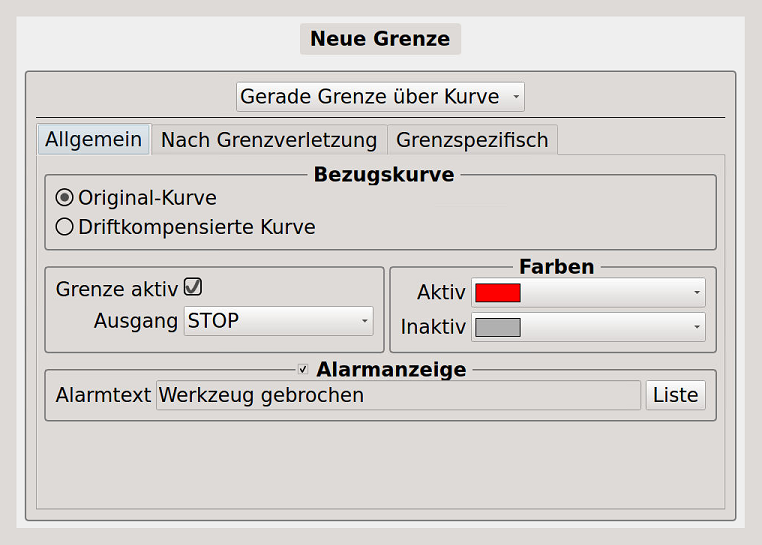
Bild 7 - "Neue Grenze"
Nach dem Öffnen des ausgewählten Menüs [Grenze] > [Hinzufügen] (über die Taste ) gelangt man in das Menü "Neue Grenze" (s. Bild 7). Hier kann sowohl der gewünschte Grenztyp (im Beispiel: "Gerade Grenze über Kurve") ausgewählt, als auch alle relevanten Einstellungen unter den Reitern Allgemein , Nach Grenzverletzung , Grenzspezifisch für die hinzuzufügende Grenze getätigt werden.
Auswahlfeld "Gerade Grenze über Kurve" (oberste Zeile, mittig):
Standardgemäß ist hier der Grenztyp "Gerade Grenze über Kurve" voreingestellt, nach Anklicken der Auswahltaste erscheinen alle verfügbaren Grenztypen. (Erklärung aller Grenztypen: s. Kap. "Grenzwerttypen des Tool Monitors SEM-Modul-e2").
Die Auswahl erfolgt durch direkte Berührung (mit Finger oder Maus), oder über die Tasten und anschließendem Drücken der Taste  .
.
Alle weiteren Einstellungen unter den Reitern Allgemein , Nach Grenzverletzung , Grenzspezifisch sind die gleichen, wie im Menü [Grenze] > [Ändern]. (Siehe vorheriges Unterkapitel: [Bearbeiten] > [Grenze] > [Ändern]).
[Bearbeiten] > [Grenze] > [Entfernen]:
Im Menü [Grenze] > [Entfernen] lässt sich im aktuell angezeigten Schnitt eine odere mehrer Grenzen vollständig entfernen.
Falls eine Grenze temporär nicht benötigt wird, empfiehlt es sich, die Grenze zu deaktivieren (unter: [Bearbeiten] > [Grenze] > [Ändern] >...) anstatt zu entfernen. Somit wird das Zuordnen eines evtl. falschen Ausganges vermieden, wenn die Grenze später wieder benötigt- bzw. hinzugefügt wird!
Bedienung:
Nach dem Öffnen des ausgewählten Menüs [Grenze] > [Entfernen] (über die Taste ) gelangt man in das Auswahl-Menü "Grenze(n) entfernen" (Bild 8).
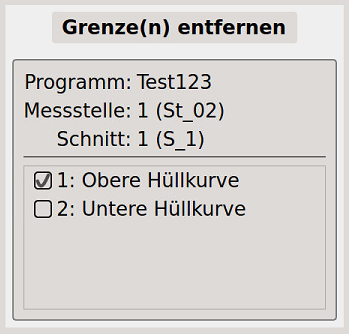
Bild 8 - Das Menü "Grenze(n) entfernen"
Im Auswahl-Menü (Bild 8) sind alle Grenzen aufgeführt, die im aktuell angezeigten Schnitt vorhanden sind. Die Auswahl der zu entfernenden Grenze(n) erfolgt durch Setzen von Häkchen, indem die jeweils zugehörige Checkbox (mit Finger oder Maus) angeklickt und anschließend durch Drücken der Taste bestätigt wird.
Nach dem Drücken der Taste erscheint - bevor die Grenze gelöscht wird - eine Sicherheitsabfrage (Bild 9).
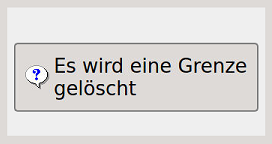
Bild 9 - Sicherheitsabfrage vor dem Entfernen
Erst nach der Bestätigung der Sicherheitsabfrage (Bild 9) mit der Taste wird die Grenze endgültig gelöscht und das Menü beendet.
Durch Drücken der Taste  wird das Löchen der Grenze(n) verworfen und das Menü beendet.