[Bearbeiten] > [Schnitt] > [Ändern]
 Als „Schnitt“ bezeichnet man die zeitliche Darstellung der Bearbeitung eines Werkzeuges (s. Kap. Schnitte im Tool Monitor SEM-Modul-e2).
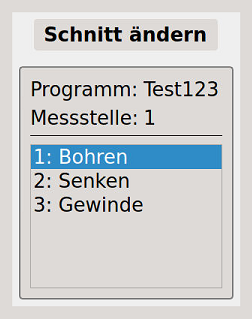
Bild 1 - Auflistung aller vorhandenen Schnitte der aktuell angezeigten Messstelle
Nach dem Öffnen des ausgewählten Menüs [Schnitt] > [Ändern] erscheint eine Auflistung aller vorhandenen Schnitte (siehe Bild 1).
Die aufgeführten Schnitte gehören nur zu der Messstelle, die zuvor über die Tasten 
 ausgewählt und aktuell auf dem Display angezeigt wird.
Anmerkung: Falls eine Messstelle nur aus einem Schnitt besteht, entfällt die Schnitt-Auflistung (Bild 1). Es öffnet sich direkt das Menü (Bild 2), in welchem die gewünschten Änderungen des Schnittes vorgenommen werden können.
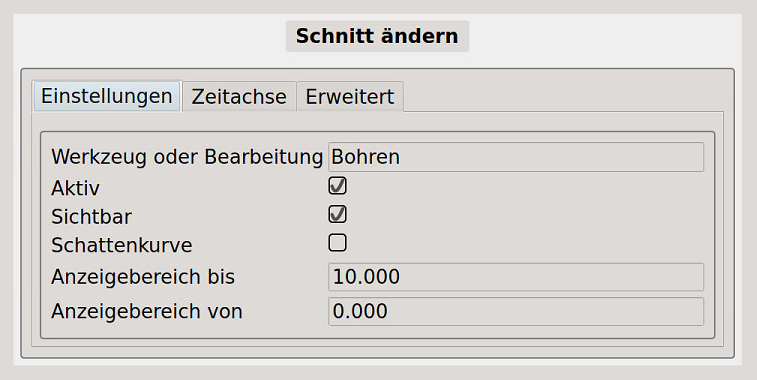
Bild 2 - Schnitt ändern - "Einstellungen"
Nach dem Auswählen des gewünschten Schnittes aus der Liste (Bild1) öffnet sich das Menü (Bild2) mit den Einstellmöglichkeiten.
Der Reiter Einstellungen :
Eingabefeld "Werkzeug oder Bearbeitung": Mit Hilfe der Tastatur  kann hier ein beliebiger Name für den Schnitt vergeben werden. Das Beispiel (Bild 2) zeigt den Namen "Bohren". Wenn keine Schnittnamen vergeben wurden, erfolgt die Bezeichnung automatisch nach folgendem Muster: "S_1", "S_2", "S_3", usw.
Checkbox "Aktiv": Standardgemäß ist der Schnitt mit allen darin eingestellten Grenzen aktiv (= Häkchen gesetzt). Bei nicht-gesetztem Häkchen bleibt der Schnitt zwar vorhanden und wird synchron zur Fertigung aufgerufen, jedoch ohne laufende Messkurve. Somit erfolgen in diesem Schnitt keine Grenzverletzungen und keine Maschinen-Stopps.
Checkbox "Sichtbar": Bei gesetztem Häkchen erfolgt im Messfenster der zugehörigen Messstelle das Umschalten auf den betreffenden Schnitt, auch wenn dieser deaktiviert wurde. Bei nicht-gesetztem Häkchen wird der Schnitt nicht aufgerufen und somit ignoriert.
 Bei aktiviertem Schnitt (= "Aktiv"-Häkchen gesetzt) lässt sich das "Sichtbar"-Häkchen nicht entfernen. Ein aktivierter Schnitt wird immer angezeigt.
Checkbox "Schattenkurve": Bei gesetztem Häkchen wird für diesen Schnitt eine "Schattenkurve" dargestellt: Die jeweils vorherige Messkurve wird zusätzlich zur aktuell laufenden Messkurve schattiert eingeblendet. Die Schattenkurve dient zur Orientierung und Kontrolle der Messkurvenstabilität.
Eingabefelder "Anzeigebereich bis" und "Anzeigebereich von": Mit Hilfe der Tastatur kann hier - separat für diesen Schnitt - per Zahlenwert der gewünschte Anzeigebereich der Skala eingegeben werden, zwecks vertikalem Zoomen.
Alternativ kann im Messfenster auch der Button Zoom-Skala genutzt werden, welcher (bei angewähltem Editier-Modus) in der unteren Schnellzugriffsleiste verfügbar ist.
Der Reiter Zeitachse :
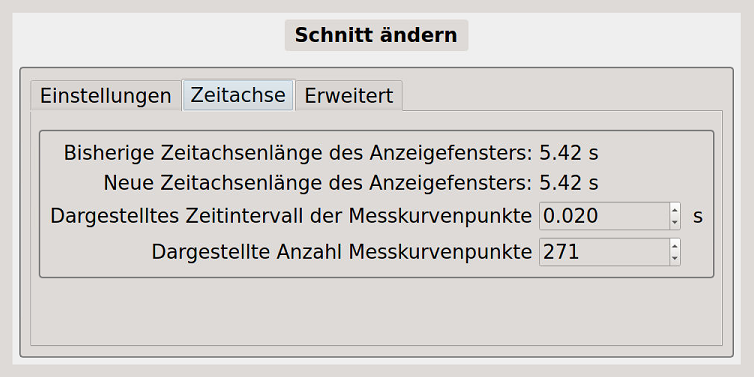
Bild 3 - Schnitt ändern - "Zeitachse"
Anzeigefeld "Bisherige Zeitachsenlänge des Anzeigefensters": Hier wird die aktuell eingelernte oder eingestellte Zeitachsenlänge des Schnittes bzw. Anzeigefensters angezeigt.
Anzeigefeld "Neue Zeitachsenlänge des Anzeigefensters": Hier wird die "neue" Zeitachsenlänge des Anzeigefensters angezeigt, die sich durch eine händische Veränderung des Zeitintervalls und/oder der Anzahl der Messkurvenpunkte ergibt (siehe nächsten Menüpunkt).
Die neue bzw. gewünschte Zeitachsenlänge kann aus technischen Gründen nicht direkt eingegeben werden. Sie ergibt sich jedoch aus der Veränderung der Werte für das "dargestellte Zeitintervall der Messkurvenpunkte" und der "dargestellten Anzahl Messkurvenpunkte". (Mathematisch: Die Multiplikation aus den beiden genannten Werten ergibt die neue Zeitachsenlänge. Im Beispiel: 271 x 0,02s = 5,42s)
Eingabefeld "Dargestelltes Zeitintervall der Messkurvenpunkte": Dieser Wert wird mit jedem neuen Einlernen automatisch errechnet und ist abhängig von der internen Taktung, dem Display-Raster und der aktuellen Schnittdauer. Durch eine manuelle Veränderung dieses Rechenwertes lässt sich die im Messfenster dargestellte Schnittzeit beeinflussen: Eine Verringerung des Wertes führt zu einer kürzeren, eine Vergrößerung zu einer längeren dargestellten Schnittzeit.
Zur manuellen Änderung der im Messfenster dargestellten Schnittzeit wird empfohlen, den errechneten "Zeitintervall" beizubehalten, und stattdessen die "Anzahl der Messkurvenpunkte" (siehe nächsten Menüpunkt) zu verändern.
Falls in Sonderfällen eine Veränderung des Zeitintervalls nötig sein sollte, muss der Wert einem Vielfachen der internen Abtastrate von 0,01 sec entsprechen, z.B. 0,01 sec, 0,02 sec., 0,03 sec, usw.
Eingabefeld "Dargestellte Anzahl Messkurvenpunkte": Durch eine Veränderung dieses Wertes lässt sich die dargestellte Schnittzeit verändern. Eine Vergrößerung der Anzahl der Messkurvenpunkte führt zu einer Verlängerung, ein Verringern zu einer Verkürzung der dargestellten Schnittzeit.
Der Wert kann entweder über die Taste  (rechts außen vom Eingabefeld) in Einer-Schritten verändert werden, oder über eine direkte Zahlen-Eingabe mit Hilfe der Tastatur .
Nach dem Quittieren über die Taste  ist die getätigte Änderung sofort sichtbar:
Die Zeitachse entspricht der manuell eingestellten Zeit und die Messkurve wird bei verlängerter Schnittdauer gestaucht, oder bei verkürzter Schnittdauer gestreckt dargestellt.
Getätigte Änderungen der Werte für das "Zeitintervall" und der "Anzahl Messkurvenpunkte" werden mit dem nächsten neuen Einlernen automatisch rückgängig gemacht und - abhängig von der tatsächlichen Schnittdauer - intern erneut berechnet!
Falls dauerhaft ein bestimmter zeitlicher Abschnitt aus der Messkurve dargestellt werden soll, kann dies unter dem Reiter "Erweitert" eingestellt werden. Dort getätigte Veränderungen bleiben unabhängig vom neuen Lernen erhalten.
Der Reiter Erweitert :
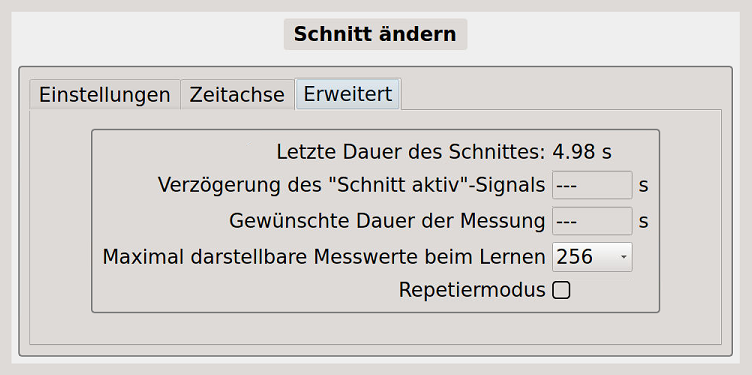
Bild 4 - Schnitt ändern - "Erweitert"
Über den Reiter "Erweitert" lässt sich aus der von der Maschine vorgegebenen Schnittdauer manuell ein zeitlicher Abschnitt herausstellen, zwecks horizontalem Zoomen.
Anzeigefeld "Letzte Dauer des Schnittes": Hier wird zur Orientierung die Dauer des Schnittes angezeigt. Dabei handelt es sich nicht etwa um die angezeigte Länge der Zeitachse, sondern um die zeitliche Dauer der Messkurve des Schnittes.
Sofern in die Eingabefelder "Verzögerung..." und "Gewünschte Dauer..." nichts eingetragen wird, entspricht die angezeigte Dauer des Schnittes der tatsächlichen Dauer des von der Maschine gesendeten Schnitt-Aktiv-Signals. Wird jedoch eine "Verzögerung" eingegeben, subtrahiert sich der eingegebene Wert von der angezeigten Schnittdauer. Wird eine "gewünschte Dauer" eingegeben, entspricht die angezeigte Dauer des Schnittes etwa dem eingegebenen Wert.
Eingabefeld "Verzögerung des Schnitt-Aktiv-Signals": Hier lässt sich das von der Maschine gesendete "Schnitt aktiv"-Signal verzögern. Somit lässt sich z.B. ein nicht relevanter Messkurvenbereich vor dem Werkzeuganschnitt ausblenden, um ein horizontales Zoomen des überwachungsrelevanten Messkurvenbereichs zu erreichen. Dies ist in der Praxis dann von Nutzen, wenn sich maschinen- bzw. schnittstellenbedingt der Startzeitpunkt der Messung nicht ideal setzen lässt.
Bedienung: Die gewünschte Verzögerungszeit (in Sekunden) lässt sich unter Zuhilfenahme der Tastatur direkt eingeben.
Eingabefeld "Gewünschte Dauer der Messung": Hier lässt sich das von der Maschine gesendete "Schnitt aktiv"-Signal vorzeitig beenden. Somit lässt sich ein nicht relevanter Messkurvenbereich (z.B. der Bereich vom Bearbeitungsende bis zum Schnittende) ausblenden, um ein horizontales Zoomen des überwachungsrelevanten Messkurvenbereichs zu erreichen.
Eine evtl. eingegebene "Verzögerung des Schnitt-Aktiv-Signals" ist nicht in der "gewünschten Dauer der Messung" enthalten, die gewünschte Zeit beginnt erst nach Ablauf der Verzögerung.
Bedienung: Die gewünschte Verzögerungszeit (in Sekunden) lässt sich unter Zuhilfenahme der Tastatur direkt eingeben.
Eingabefeld "Maximal darstellbare Messwerte beim Lernen": Die Anzahl der maximal darstellbaren Messwerte beeinflusst die grafische Auflösung der Messkurve. Je höher die Anzahl der Messwerte, desto feinzeichnender die Messkurve. Standardgemäß beträgt die eingestellte Anzahl der Messwerte "256", was einen guten Kompromiss zwischen Auflösung und Speicherplatz bzw. CPU-Auslastung darstellt.
Tipp aus der Praxis: Bei sehr kurzer Messdauer (ca. 100 ms) wird die Anzahl der Messwerte häufig von 256 auf 512 erhöht.
Bedienung: Über die Auswahltaste  öffnet sich die Liste der einstellbaren Anzahlen der Messwerte: 32, 64, 128, 256, 512, 1024, 2048, 4096.
Checkbox "Repetiermodus": Bei gesetztem Häkchen gilt: Solange das Startsignal ("Schnitt Aktiv"-Signal) ansteht, beginnt die Messkurve nach dem Durchlauf der eingestellten Zeitachse immer wieder von vorne.
Der Repetiermodus kommt dann zum Einsatz, wenn einem Schnitt keine feste Zeit zugeordnet werden kann. Dies ist bspw. bei der Anschnitterkennung bei Schleifmaschinen der Fall: Die Schleifscheibe (mit unbekanntem Verschleißzustand) nähert sich dem Werkstück, der genaue Zeitpunkt der Berührung ist jedoch unbekannt. In diesem Fall erfolgt kein Einlernen, es wird stattdessen manuell eine beliebige Zeitachse eingestellt. Diese Zeitachse wird so lange im Repetiermodus durchlaufen, bis der Anschnitt erfolgt. (Nach erfolgtem Anschnitt setzt die Maschine das Startsignal wieder zurück).
Bedienung: Der Repetiermodus wird aktiviert, indem durch Antippen oder Anklicken des Kontrollkästchens ein Häkchen gesetzt und mit der Taste  quittiert wird.
[Bearbeiten] > [Schnitt] > [Hinzufügen]:
Ein Schnitt muss bspw. dann hinzugefügt werden, wenn ein bestehendes Überwachungsprogramm im Nachhinein um einen Schnitt erweitert werden soll.
Wenn ein Überwachungsprogramm nachträglich (ohne neu einzulernen) um einen Schnitt erweitert wird, muss auch das NC-Programm auf der Maschinensteuerung (mittels der korrekten M-Funktionen) erweitert werden. Sowohl im Überwachungsprogramm des Tool Monitors, als auch im NC-Programm der Steuerung, muss auf die korrekte Position des einzufügenden Schnittes geachtet werden, damit die chronologische Schnittfolge gewahrt bleibt.
Alternativ wird eine veränderte Schnitt-Anzahl auch über die Funktion „Alles neu lernen“ erfasst. Wenn jedoch viele Schnitte mit evtl. aufwendig (manuell-) angepassten Grenzen vorhanden sind, hat das Schnitt-Hinzufügen den Vorteil, dass alle anderen Schnitte (und Grenzen) unberührt bleiben.
 Hinweis: Ein weiterer, bzw. zweiter Schnitt lässt sich nur dann hinzufügen, wenn das kostenpflichtige "Modul zum Einlernen mehrerer aufeinander folgender Messkurven (Schnitte)" verfügbar ist, bzw. käuflich erworben wurde.
Ob und welche kostenpflichtigen Optionen verfügbar sind, lässt sich im Einstellungsbereich unter [Info] > [Konfiguration], einsehen.
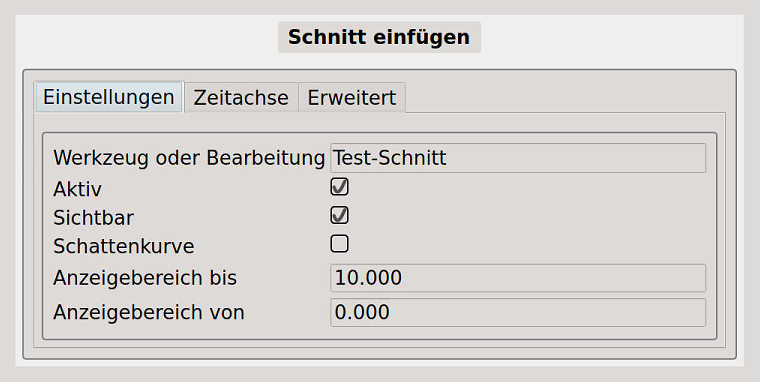
Bild 5 - Schnitt hinzufügen - "Einstellungen"
Nach dem Öffnen des ausgewählten Menüs [Schnitt] > [Hinzufügen] (über die Taste ) gelangt man in selbige Einstellungen wie unter [Schnitt] > [Ändern], welche bereits zuvor erklärt wurden.
Nach erfolgten Änderungen und anschließendem Quittieren mit der Taste öffnet sich ein Menü (Bild 6), in welchem die Position zum Einfügen des Schnittes bestimmt werden kann.
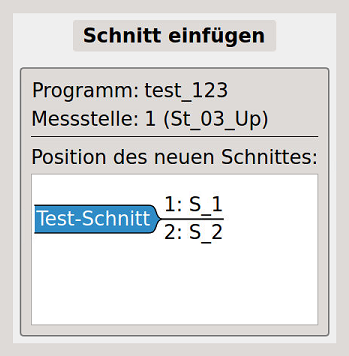
Bild 6 - Auswahl der Position für den hinzuzufügenden Schnitt
Der einzufügende Schnitt (im Beispiel mit dem Namen "Test-Schnitt"), ist als Reiter markiert. Er lässt sich durch direkte Berührung oder über die Tasten auf- und ab bewegen. Die Übernahme der gewünschten Position erfolgt durch Drücken der Taste .
Der manuell hinzugefügte Schnitt wird abschließend eingelernt, mittels der Funktion „Gewählte Kurve neu lernen“. (Die Funktion "Gewählte Kurve neu lernen" steht als Softkey in der unteren Schnellzugriffsleiste zur Verfügung, wenn der Einstellungsbereich angewählt ist und sich der Tool Monitor im aktiven Überwachungsmodus befindet.)
Die Position des einzufügenden Schnittes ist nicht willkürlich, sie wird durch die Reihenfolge der (zu überwachenden-) Schnitte im NC-Programm der Maschinensteuerung vorgegeben. Es findet (zumindest bei der "Standard-Ansteuerung" des Tool Monitors) keine Zuordnung der Bearbeitung zur Schnitt-Nummer statt, sondern nur eine chronologische Reihenfolge. Möchte man - ohne neu einzulernen - einen weiteren Schnitt in das bestehende Überwachungsprogramm einfügen, so muss sich der einzufügende Schnitt im Tool Monitor SEM-Modul-e2 und im NC-Programm chronologisch an der gleichen Stelle befinden.
[Bearbeiten] > [Schnitt] > [Entfernen]:
Über das Menü "Schnitt - Entfernen" hat man die Möglichkeit, im Nachhinein und ohne neu einzulernen, einen nicht mehr gewünschten Schnitt aus einem bestehenden Überwachungsprogramm zu entfernen.
Anmerkung: „Schnitt entfernen“ bitte nicht mit „Schnitt deaktivieren“ verwechseln! Wird ein Schnitt nur vorübergehend nicht benötigt, bitte die Funktion "Schnitt deaktivieren" nutzen.
Wenn bei einem Überwachungsprogramm nachträglich ein Schnitt entfernt wird, muss auch das NC-Programm auf der Maschinensteuerung geändert, bzw. die entsprechenden M-Funktionen herausgenommen werden. Sowohl im Überwachungsprogramm des Tool Monitors, als auch im NC-Programm der Steuerung, muss der Schnitt an der chronologisch gleichen Stelle entfernt werden, damit die chronologische Schnittfolge gewahrt bleibt. (Beim Entfernen eines Schnittes rückt der bis dato folgende Schnitt chronologisch an die Stelle des entfernten Schnittes!)
Alternativ wird eine veränderte Schnitt-Anzahl auch über die Funktion „Alles neu lernen“ erfasst. Wenn jedoch viele Schnitte, mit evtl. aufwendig (manuell-) angepassten Grenzen vorhanden sind, hat das manuelle Schnitt-Entfernen gegenüber dem neuen Lernen den Vorteil, dass alle anderen Schnitte (und Grenzen) unberührt bleiben.
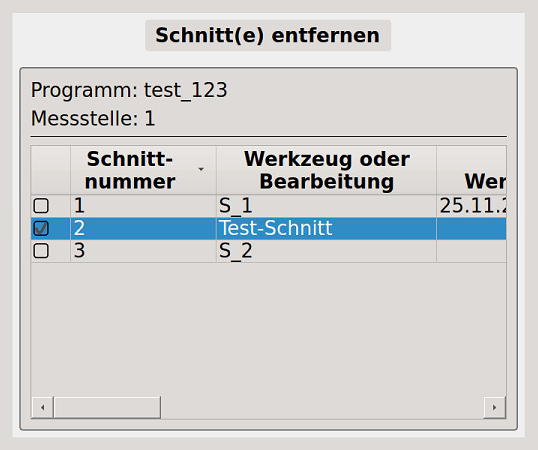
Bild 7 - Auswahlmenü zum Löschen eines oder mehrerer Schnitte
Nach dem Öffnen des ausgewählten Menüs [Schnitt] > [Entfernen] erscheint eine Auflistung aller vorhandenen Schnitte (siehe Bild 7). Der zu löschende Schnitt muss mit einem Häkchen versehen werden, welches sich durch direktes Antippen oder Anklicken der Checkbox setzen lässt.
Nachdem ein Häkchen gesetzt und mittels der Taste quittiert wurde, erscheint die folgende Sicherheitsabfrage:
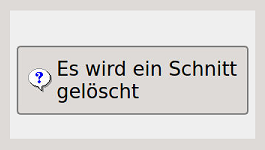
Durch Drücken der Taste wird das Löschen des Schnittes endgültig ausgeführt, oder über die Taste  verworfen.