 Der „Lernparameter“ beschreibt u.a. den vertikalen und horizontalen Abstand zwischen Messkurve und Grenze, den die Software beim „Neu Lernen“ verwendet bzw. automatisch einstellt. Außerdem lässt sich im Lernparameter verankern, wo die Grenze (zeitlich betrachtet) ihren Anfangs- und Endpunkt haben soll. Dabei lassen sich die genannten vertikalen und horizontalen Abstände sowie Anfangs- und Endpunkte der Grenzen jeweils separat einstellen.
Das hier beschriebene Menü "Lernparameter" ist hauptsächlich dazu gedacht, eigene Lernparameter hinzuzufügen. Außerdem stehen auch "Standard-Lernparameter" zur Verfügung, die ggf. manuell verändert werden können.
 Für jede einzelne Grenze lässt sich (unter: [Bearbeiten] > [Grenze] > [Ändern] >...) einstellen, auf welchen Lernparameter die Grenze zugreifen soll.
Im Gegensatz zu den zuvor beschriebenen Untermenüs [Grenze] > [Ändern], [Hinzufügen], [Entfernen], bezieht sich das Untermenü [Grenze] > [Lernparameter] nicht nur auf die Grenzen des im Messfenster aktuell angezeigten Schnittes, sondern auf alle Grenzen des aktuellen Programmes! D.h., wenn bspw. ein Standard-Lernparameter verändert wird, betrifft das alle Grenzen, die auf diesen Standard-Lernparameter zugreifen!
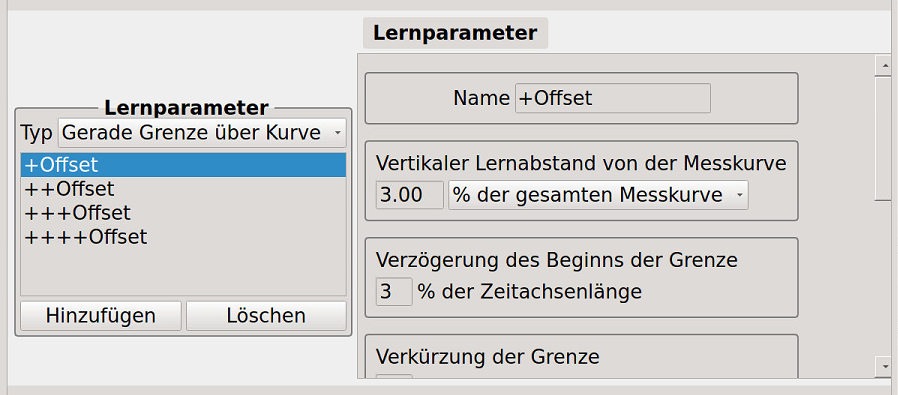
Bild 10 - "Lernparameter"
Bedienung:
Nach dem Öffnen des ausgewählten Menüs [Bearbeiten] > [Grenze] > [Lernparameter] (über die Taste  ) hat man im Menü "Lernparameter" (s. Bild 10) Zugriff auf alle bereits vorhandenen Lernparameter (eigene- und Standard-Lernparameter) des aktuellen Programmes, kann diese verändern oder löschen, sowie eigene Lernparameter hinzufügen.
Im linken Bereich "Lernparameter" (s. Bild 10) muss zunächst im obersten Eingabefeld "Typ" ausgewählt werden, zu welchem Grenztyp (im Beispiel: "Gerade Grenze über Kurve")ein Lernparameter verändert- oder hinzugefügt werden soll.
Jeder Grenztyp hat seine eigenen ("Standard")-Lernparameter. Die Namen der Standard-Lernparameter bestehen aus einem oder mehreren "+" oder "-"Symbolen jeweils vor dem Wort "Offset". Je mehr „+“ bei oberen Grenzen, oder je mehr „-" bei unteren Grenzen angewählt werden, desto mehr Abstand wird zwischen Grenze und Messkurve eingehalten (nachdem die betreffende Messkurve neu eingelernt wurde).
Standardgemäß ist hier der Grenztyp "Gerade Grenze über Kurve" vorgewählt, nach Anklicken der Auswahltaste  erscheinen alle verfügbaren Grenztypen. (Erklärung aller Grenztypen: s. Kap. "Grenztypen").
Die Auswahl erfolgt durch direkte Berührung (mit Finger oder Maus) oder über die Tasten 
 und anschließendem Drücken der Taste .
Sobald der gewünschte Grenztyp ausgewählt wurde, erscheinen alle - zu diesem Grenztyp bislang verfügbaren - Lernparameter.
Hinzufügen oder verändern der Lernparameter:
a) Wenn für den Lernparameter der betreffenden Grenze individuelle Einstellungen erforderlich sind, sollte ein eigener Lernparameter hinzugefügt werden.
Nach dem Anklicken der Taste Hinzufügen wird die Liste der (Standard-)Lernparameter (im linken Bereich) automatisch um einen (eigenen) Lernparameter "NEU" erweitert. Der Name "NEU" erscheint ebenfalls im Feld "Name" (im rechten Bereich, oberste Zeile). Nach Anklicken des Feldes "Name" kann ein beliebiger Name vergeben werden, unter Zuhilfename der Tastatur (Taste  ).
).
Nach jeweiligem Anklicken der einzelnen Eingabefelder (im rechten Bereich) können die gewünschten individuellen Werte eingegeben werden.
b) Wenn ein bereits hinzugefügter, eigener Lernparameter verändert werden soll, so lässt sich dieser durch direkte Berührung, oder alternativ über die Tasten anwählen. Die zugehörigen Einstellungen erscheinen sofort im rechten Bereich des Menüs.
Nach jeweiligem Anklicken der einzelnen Eingabefelder (im rechten Bereich) können die gewünschten individuellen Werte eingegeben werden.
c) Wenn einer der Standard-Lernparameter "nahezu" passt, und zwar bei allen typgleichen Grenzen des Programmes, können - auch bei den Standard-Lernparametern - individuelle Änderungen vorgenommen werden. Die Anwahl des gewünschten Standard-Lernparameters erfolgt durch direkte Berührung, oder alternativ über die Tasten . Die zugehörigen Einstellungen erscheinen sofort im rechten Bereich des Menüs.
Nach jeweiligem Anklicken der einzelnen Eingabefelder (im rechten Bereich) können die gewünschten individuellen Werte eingegeben werden.
Die Veränderung eines Standard-Lernparameters wirkt sich auf alle typgleichen Grenzen (des Programmes) aus, die diesen Standard-Lernparameter nutzen! Beispiel (s. Bild 11, im linken oberen Bereich): Die Lernparameter-Einstellungen beziehen sich auf eine "Gerade Grenze über Kurve". Würde der angewählte Standard-Lernparameter "+Offset" verändert, so würde diese Änderung bei allen geraden, oberen Grenzen wirken, die im aktuellen Programm den Lernparameter "+Offset" verwenden!
Empfehlung: Sollte keiner der vorhandenen Standard-Lernparameter zum Anwendungsfall passen, sollte eher ein eigener Lernparameter erstellt werden, bevor man die Standard-Lernparameter verändert!
Erklärung der einzelnen Einstellmöglichkeiten (im rechten Bereich des Menüs):
"Vertikaler Lernabstand von der Messkurve":
In diesem Menü wird der gewünschte, vertikale Abstand zwischen Messkurve und Grenze vorgegeben, den die Software (mit Beenden des neuen Lernens) automatisch einstellt. Der vertikale Abstand wird in "%" eingegeben, wahlweise bezogen auf:
- die Standardskala der Messstelle
- die Messkurve im Breich der Grenze
- die gesamte Messkurve (= standardgemäß voreingestellter Bezug)
Erklärung: Der vertikale Lernparameter ist in der Praxis meist der wichtigste Lernparameter. Mit ihm wird festgelegt, wie weit sich die Grenze oberhalb oder unterhalb der Messkurve befinden soll. Ein optimaler Lernparameter kann hier nicht genannt werden, da dies individuell vom Anwendungsfall abhängig ist. Durch ausreichende Beobachtung der Messkurven ist der passende Lernparameter jedoch meist relativ schnell gefunden.
Bedienung: Das Eingabefeld lässt sich durch direkte Berührung anwählen oder über die Tasten
 . Die Eingabe des gewünschten Wertes erfolgt über die Tastatur .
"Verzögerung des Beginns der Grenze"
In diesem Menü wird eingestellt, wo die Grenze - zeitlich betrachtet - beginnen soll. Die Grenze würde somit nicht direkt am Anfang der Messkurve beginnen, sondern um einen gewünschten Betrag verzögert. Dieser Betrag wird in "%" eingegeben, bezogen auf die Zeitachsenlänge.
Erklärung: Ab Beginn der Messkurve (= Erhalt des Startsignales) vergeht häufig noch eine gewisse Zeit bis zum Kontakt zwischen Werkzeug und Werkstück. Diese Zeit ist meist nicht überwachungsrelevant und muss daher nicht unbedingt mit einer Grenze versehen werden.
Allgemein gilt, dass sich die Grenzen nur in überwachungsrelevanten Bereichen befinden sollten. Somit lassen sich ggf. unnötige Grenzverletzungen vermeiden sowie die Übersicht verbessern.
Bedienung: Das Eingabefeld lässt sich durch direkte Berührung oder über die Tasten anwählen. Die Eingabe des gewünschten Wertes erfolgt über die Tastatur oder über Vergrößern oder Verkleinern des aktuellen Wertes über die Tasten .
"Verkürzung der Grenze"
In diesem Menü wird eingestellt, wo die Grenze - zeitlich betrachtet - enden soll. Die Grenze würde somit nicht bis zum Ende der Messkurve reichen, sondern um einen gewünschten Betrag früher enden. Dieser Betrag wird in "%" eingegeben, bezogen auf die Zeitachsenlänge.
Erklärung: Nachdem die Bearbeitung (Kontakt zwischen Werkzeug und Werkstück) vorüber ist, vergeht häufig noch eine gewisse Zeit, bis das Startsignal abfällt. Diese Zeit ist meist nicht überwachungsrelevant und muss daher nicht unbedingt mit einer Grenze versehen werden.
Allgemein gilt, dass sich die Grenzen nur in überwachungsrelevanten Bereichen befinden sollten. Somit lassen sich ggf. unnötige Grenzverletzungen vermeiden sowie die Übersicht verbessern.
Bedienung: Das Eingabefeld lässt sich durch direkte Berührung oder über die Tasten anwählen. Die Eingabe des gewünschten Wertes erfolgt über die Tastatur oder über Vergrößern oder Verkleinern des aktuellen Wertes über die Tasten .
"Manuell veränderten Beginn und Ende der Grenze beim Neulernen oder bei Autolearn beibehalten"
Erklärung: Unabhängig von den gewählten Lernparametern lässt sich jede Grenze anwählen und manuell verändern. Normalerweise bleiben diese manuellen Änderungen so lange erhalten, bis ein weiteres Neulernen (oder Autolearn) erfolgt. Erfolgt ein weiteres Neulernen, werden die Grenzen wieder entsprechend den Lernparametern angepasst.
In dem hier beschriebenen Menü hat man die Möglichkeit, sich gewissermaßen über die Lernparameter "hinwegzusetzen". D.h., wenn man manuelle Änderungen an der Grenze vornimmt, können diese beim nächsten Neulernen (unabhängig vom eingestellten Lernparameter) beibehalten werden.
Bsp.: Der Lernparameter gibt vor, dass der Beginn der Grenze erst nach 30% der Zeitachsenlänge erfolgen soll. Im Nachhinein verschiebt man den Anfang der Grenze manuell auf 40%. Beim nächsten Neulernen würde dann die Grenze automatisch erst bei 40% beginnen.
Das - beim Neulernen - automatische Beibehalten manueller Grenzveränderungen, bezieht sich nur auf manuell veränderte Anfangs- und Endzeitpunkte der Grenzen.
Bedienung: Um einen manuell veränderten Beginn und Ende einer Grenze beibehalten zu können, muss ein Häkchen im Kontrollkästchen  gesetzt sein. Das Häkchen lässt sich setzen (oder entfernen) durch direkte Berührung des Kontrollkästchens.
Alternativ lässt sich das Kontrollkästchen über die Tasten anwählen, das Setzen oder Entfernen des Häkchens erfolgt mittels der Taste  .
.
"Gemittelte Kurve statt Messkurve als Lernbasis verwenden, falls im Schnitt vorhanden"
Erklärung: Falls gewünscht, erfolgt eine Berechnung und Anzeige einer "gemittelten Kurve". Es handelt sich um eine arithmetische Mittelwertkurve, welche aus einer einstellbaren Anzahl der letzten X gemessenen, originalen Messkurven gebildet wird. (s. Kap. Gemittelte Kurve [Ändern/Entfernen] u. Die gemittelte Kurve).
In dem hier beschriebenen Menü hat man die Möglichkeit zu wählen, ob sich die Grenzlegung beim Neulernen an der jeweiligen einzelnen Messkurve während des Lernvorganges orientieren soll, oder an der gemittelten Kurve der jeweils X vorangegangenen Messkurven.
Bedienung: Wenn sich die Grenzlegung beim Neulernen an der gemittelten Kurve orientieren soll, muss ein Häkchen im Kontrollkästchen gesetzt sein. Das Häkchen lässt sich setzen (oder entfernen) durch direkte Berührung des Kontrollkästchens.
Alternativ lässt sich das Kontrollkästchen über die Tasten anwählen, das Setzen oder Entfernen des Häkchens erfolgt mittels der Taste .
"Mindesthöhe verwenden"
Diese Einstellmöglichkeit ist nur bei Verwendung von Hüllgrenzen verfügbar.
Erklärung: Gemäß dem eingestellten vertikalen Lernparameter ist der Abstand zwischen der Messkurve und den Hüllgrenzen - an jeder Stelle der gesamten Messkurve - normalerweise gleich. Mit Hilfe der "Mindesthöhe" lässt sich erreichen, dass z.B. eine obere Hüllgrenze im unteren Bereich (= oft nicht überwachungsrelevanter Bereich des Leerlauf-Niveaus) automatisch höher liegt, bzw. auf einer gewünschten Mindesthöhe liegt.
Bedienung: Wenn für die Grenzlegung nach dem Neulernen eine Mindesthöhe gelten soll, muss ein Häkchen im Kontrollkästchen gesetzt sein. Das Häkchen lässt sich setzen (oder entfernen) durch direkte Berührung des Kontrollkästchens.
Alternativ lässt sich das Kontrollkästchen über die Tasten anwählen, das Setzen oder Entfernen des Häkchens erfolgt mittels der Taste .
Nach dem Setzen des Häkchens lässt sich, durch direktes Anklicken oder Antippen, das Eingabefenster aktivieren. Anschließend erfolgt die Eingabe (über die Tastatur ) der gewünschten Mindesthöhe in "%", bezogen auf die Standardskala der Messstelle.
"Verhalten der Grenzenden bei Unterschreitung der Mindesthöhe"
Diese Einstellmöglichkeit wird nur dann berücksichtigt, wenn eine "Mindesthöhe" eingestellt wurde (siehe vorherige Einstellung "Mindesthöhe verwenden").
Erklärung: In diesem Menü hat man die Möglichkeit, die Grenzlegung im Anfangs- und Endbereich einer Grenze zu beeinflussen. Im Falle der Unterschreitung einer evtl. gewählten Mindesthöhe, verläuft die Grenze entweder horizontal (entlang der gewählten Mindesthöhe) oder sie wird gekürzt, sodass sie entspr. später beginnt und (oder) früher endet.
Das beschriebene auswählbare Verhalten bezieht sich nur auf Anfang und Ende der Grenze. Eine Unterschreitung der Mindesthöhe innerhalb des Grenzverlaufes führt grundsätzlich zu einem horizontalen Verlauf, entlang der gewünschten Mindestgrenze. Eine Unterbrechung einer Hüllgrenze ist nicht möglich.
Bedienung: Durch direkte Berührung der gewünschten Auswahl-Taste ("Radio-Button") lässt sich ein "Verlauf horizontal entlang der Mindesthöhe" oder eine "Kürzung" einstellen.
"Zeitlicher Lernabstand"
Erklärung: Neben dem wichtigen vertikalen Lernabstand lässt sich auch der horizontale (zeitliche) Lernabstand separat einstellen. Dies ist bspw. dann wichtig, wenn zeitliche Schwankungen der Messkurve vorhanden sind.
Bedienung: Das Eingabefeld lässt sich durch direkte Berührung anwählen, oder über die Tasten . Die Eingabe des gewünschten Wertes erfolgt über die Tastatur . Der Wert wird in "%" eingegeben, bezogen auf die Zeitachsenlänge.
"Betrag der automatischen Grenzwertkorrektur nach einem falschen Alarm"
Erklärung: Diese Einstellung bezieht sich ausschließlich auf das Quittieren eines anstehenden Alarmes. Zur Quittierung hat man u.a. die Möglichkeit, dass sich die verletzte Grenze automatisch an die Alarm-Messkurve anpasst. Würden bei dieser automatischen Anpassung die „normalen“, eingestellten Lernparameter greifen, könnte das dazu führen, dass die Grenze anschließend zu weit von der Messkurve entfernt ist! Daher hat man hier die Möglichkeit, einen geringeren Abstand zu wählen. Die Eingabe erfolgt in „%“ vom vertikalen Lernparameter.
"Form der Grenze hinter dem Ende der Messkurve"
Diese Einstellung ist nur relevant, wenn die Funktion "Autolearn" vorhanden ist bzw. benutzt wird.
Erklärung: Nach dem Einlernen einer Messkurve endet eine Hüllgrenze spätestens genau zum Endzeitpunkt der Messkurve. Bei der Funktion "Autolearn" erfolgt an jedem Taktende eine automatische vertikale Grenzanpassung. In der Praxis kann es jedoch vorkommen, dass die Dauer der Messung (trotz gleichem Fertigungsprogramm) geringfügig variiert. Die Messkurve könnte daher evtl. früher enden als die Hüllgrenze, wodurch sich ein undefinierter Bereich ergibt, in welchem die Software keine eindeutige Grenzanpassung vornehmen kann.
Im Menü "Form der Grenze hinter dem Ende der Messkurve" kann entschieden werden, wie die Software bei dem evtl. Problem "Messkurve kürzer als Grenze", die Grenze anpassen soll.
Zur Auswahl stehen die folgenden beiden Möglichkeiten:
- "Horizontaler Verlauf"
- "Unverändert"