[Bearbeiten] > [Messstelle] > [Ändern]
 Im Menü [Ändern] lässt sich z.B. der Name der Messstelle, die Kanal-Einstellung, das Startsignal und die Glättungszeit ändern. Außerdem kann hier die komplette Messstelle deaktiviert werden, falls sie vorübergehend nicht benötigt wird.
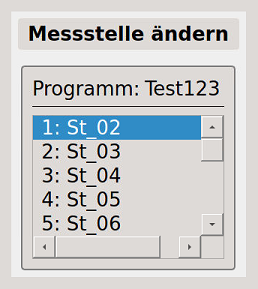
Bild 1 - Auflistung aller Messstellen
Nach dem Öffnen des ausgewählten Menüs [Messstelle] > [Ändern] über die Taste  erscheint eine Auflistung aller vorhandenen Messstellen (siehe Bild 1). Die gewünschte Messstelle lässt sich durch direktes Antippen oder Anklicken, oder über die Tasten
 und anschließendem Drücken der Taste öffnen.
Falls nur eine Messstelle vorhanden ist, wird das Auswahl-Menü (Bild 1) automatisch übersprungen, die Messstelle öffnet sich sofort (Bild 2).
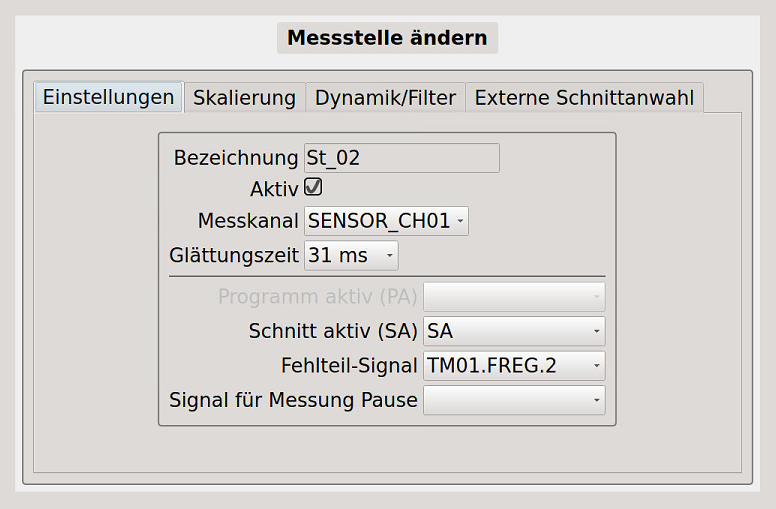
Bild 2 - Messstelle ändern - "Einstellungen"
Der Reiter Einstellungen :
Eingabefeld "Bezeichnung": Mit Hilfe der Tastatur  kann hier ein Name für die Messstelle vergeben werden (im Beispiel: "St_02")
Checkbox "Aktiv": Durch Anklicken des Kästchens erscheint (oder verschwindet) ein Häkchen, wodurch die komplette Messstelle aktiviert (oder deaktiviert) wird.
Bei deaktivierter Messstelle werden keine laufenden Messkurven dargestellt und im Messfenster erscheint die Anzeige "Inaktiv".
Beim Deaktivieren einer Messstelle bleiben jegliche Einstellungen, Grenzpositionen, sowie die letzte gemessene Kurve erhalten.
Eingabefeld "Messkanal": In diesem Menü lässt sich einstellen, welcher Kanal bzw. welches analoge oder digitale Messsignal auf dieser Messstelle angezeigt werden soll. Die Auswahl erfolgt über die Taste  .
.
Zur Auswahl stehen nur die Messsignale, welche bereits in der App "Signal Management" (siehe Kapitel Systemsteuerungs-App: Signal Management) konfiguriert wurden.
Eingabefeld "Glättungszeit": Durch Einstellen einer Glättungszeit wird die Messkurve ruhiger. (Siehe Kapitel Die Messkurve)
Über die Taste öffnet sich eine Auswahlliste über die einstellbaren Glättungszeiten. (Die Auswahl erfolgt über die Tasten und anschließendem Drücken der Taste )
Eingabefeld "Programm aktiv (PA)": Technisch besteht die Möglichkeit, jeder Messstelle ein eigenes "PA"-Signal zuzuweisen, sofern die kostenpflichtige Option "zusätzliches Steuersignal PA" vorhanden ist.
Falls diese Zusatz-Option nicht vorhanden ist, ist der Menüpunkt ausgegraut (wie im Beispiel, Bild 2).
Die Auswahl des PA-Signals erfolgt über die Auswahl-Taste , Scrollen über die Tasten und Bestätigen über die Taste .
Zur Auswahl stehen nur die PA-Signale, welche bereits in der App "Signal Management" (siehe Kapitel Systemsteuerungs-App: Signal Management) konfiguriert wurden.
Eingabefeld "Schnitt aktiv (SA)": In diesem Menü wird das "eigentliche" Startsignal der Messstelle eingestellt.
Die Auswahl des SA-Signals erfolgt über die Auswahl-Taste , Scrollen über die Tasten und Bestätigen über die Taste .
Zur Auswahl stehen nur die SA-Signale, welche bereits in der App "Signal Management" (siehe Kapitel Systemsteuerungs-App: Signal Management) konfiguriert wurden.
Eingabefeld "Fehlteil-Signal": Dieses Signal wird meist nur bei Werkzeugmaschinen des Typs "Mehrspindler" und "Rundtakter" benötigt und sorgt für ein automatisches Deaktivieren der Grenzen, sobald sich beim Leerfahren, Vollfahren oder Nachladen ein "Fehlteil" ergibt. Das Fehlteil-Signal ist üblicherweise Bestandteil eines "Fehlteilregisters", welches zuvor als sog. "Modul" anzulegen ist (siehe Kapitel Module).
Über die in den Messstellen entsprechend einzustellenden Fehlteil-Signale erhält das Fehlteilregister die Information, welche Maschinen-Stationen überwacht sind, sodass die Grenzen zum passenden Zeitpunkt deaktiviert werden können.
Beispiel:
Der Eintrag "TM01.FREG.2" (siehe Bild 2) setzt sich folgendermaßen zusammen:
"TM01" bedeutet "Tool Monitor 1".
"FREG" (= Abkürzung für "Fehlteilregister") ist der gewählte Name des angelegten Moduls "Fehlteil".
"2" bedeutet, dass - ab der Belade-Station betrachtet - zwei weitere Maschinen-Taktungen erfolgen, bis sich ein "Fehlteil" (= nicht nachgeladenes Teil) auf der überwachten Station befindet und in der zugehörigen Messstelle automatisch die Grenzen deaktiviert werden. Meist erhält die Messstelle für die überwachte Station 2 den Eintrag FREG.2, Station 3 erhält FREG.3, usw.
Ohne eine "Fehlteil-Verarbeitung" würde sich ständig ein "falscher Alarm" ergeben, sobald eine Station (z.B. beim Leerfahren der Maschine) nicht mehr mit einem Werkstück bestückt ist. Die "Mindestgrenze" kann nicht unterscheiden, ob eine "zu geringe Schnittkraft" wegen eines fehlenden Werkstückes ("Fehlteil"), oder wegen eines fehlenden (abgebrochenen) Werkzeuges besteht!
Die Auswahl des "Fehlteil-Signals" erfolgt über die Auswahl-Taste , Scrollen über die Tasten und Bestätigen über die Taste .
Eingabefeld "Signal für Messung Pause": Über dieses Menü hat man die Möglichkeit, die Messung (automatisch) abrupt zu unterbrechen (sofern die "Schnittstelle" dies beinhaltet).
Mit Erhalt des hier eingestellten Signales, unterbricht der Tool Monitor SEM-Modul-e2 die Überwachung so lange, bis das Signal wieder abfällt.
Die Auswahl des "Messung-Pause-Signals" erfolgt über die Auswahl-Taste , Scrollen über die Tasten und Bestätigen über die Taste .
Die Eingabe eines "Signals für Messung Pause" setzt voraus, dass maschinenseitig ein entsprechendes Signal zur Verfügung steht, und dieses bereits in der App "Signal Management" (siehe Kapitel Systemsteuerungs-App: Signal Management) konfiguriert wurde.
[Bearbeiten] > [Messstelle] > [Ändern] > Skalierung :
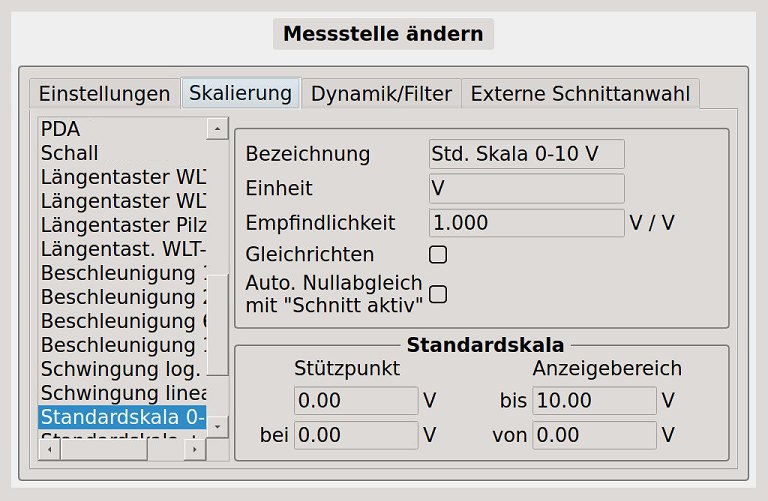
Bild 3 - Messstelle ändern - "Skalierung"
Unter dem Reiter Skalierung hat man die Möglichkeit, die zum jeweiligen Sensor passende Skalierung einzustellen, damit der Messwert inkl. der zugehörigen Einheit korrekt auf der Skala angezeigt bzw. abgelesen werden kann.
Alle Nordmann-Sensoren liefern ein Ausgangssignal zwischen 0 bis 10V oder -10V bis +10V. Falls der genaue Sensor-Typ nicht bekannt ist, kann "im Zweifelsfall" immer die "Standardskala 0-10V" oder "Standardskala +-10V" eingestellt werden, sodass sich der aktuelle Sensor-Messwert in der Einheit [V] auf der Skala der Messstelle ablesen lässt.
Im linken Teil des Menüs (s. Bild 3) sind alle Sensor-Typen aufgelistet. Durch direktes Anklicken oder Antippen oder über die Tasten lässt sich der gewünschte Sensor-Typ auswählen, wodurch sogleich die zugehörigen Einstellungen (im rechten Teil von Bild 3) automatisch entsprechend angepasst werden. Die Werte in den Eingabefeldern "Bezeichnung", "Einheit" und "Empfindlichkeit" sind im Auslieferzustand genau auf den jeweiligen Sensor-Typ abgestimmt (!)
 Veränderungen der Werkseinstellung von "Bezeichnung", "Einheit" und "Empfindlichkeit" sind nicht empfehlenswert, können in Sonderfällen jedoch vorgenommen werden. Falls bspw. die Messkurve eines "Fremd-Sensors" "auf dem Kopf steht", lässt sich vor den eingetragenen Wert der "Empfindlichkeit" ein Minuszeichen zum Invertieren der Messkurven setzen.
Checkbox "Gleichrichten": Bei gesetztem Häkchen ist das "Gleichrichten" aktiviert, sodass alle "negativen" Messwerte in den positiven Quadranten geschoben (= "nach oben geklappt") werden. Dies kann bei Sensoren bzw. Messungen mit Signalen im Bereich -10V bis +10V (statt 0 bis +10V) eine Vereinfachung darstellen, da ggf. nur obere und keine unteren Grenzen eingesetzt werden müssen. (Typisches Beispiel: Option "Dynamik")
Checkbox "Auto. Nullabgleich mit Schnitt aktiv": Bei gesetztem Häkchen ist ein "digitaler Nullabgleich" aktiviert, der automatisch immer im Moment des einschaltenden Startsignales ("Schnitt aktiv") erfolgt (s. Kap. Der Nullabgleich).
Die Funktion "Automatischer Nullabgleich mit Schnitt aktiv" kann zu einer Verbesserung der Messkurven-Stabilität beitragen, indem ein evtl. schwankendes Grundniveau (z.B. "Leerlaufleistung") automatisch immer zunächst auf die Basis 0 gebracht wird. Eine schwankende Leerlaufleistung kann z.B. durch kalte Elektromotoren, stark erwärmte Spindellager oder Regler-Unterschiede des Frequenzumrichters bedingt sein.
Der "Automatische Nullabgleich mit Schnitt aktiv" lässt sich nur dann sinnvoll einsetzen, wenn bei Erhalt des Startsignals das Leerlauf-Niveau bereits stabil vorhanden ist! Bei CNC-Drehmaschinen kommt es häufig vor, dass der Vorgang einer Drehzahländerung zu Beginn des "Schnitt-aktiv"-Signals noch nicht stabil abgeschlossen ist! In diesem Falle kann sich der "Automatische Nullabgleich mit Schnitt aktiv" nachteilig auswirken, sodass ggf. ein flexibel setzbarer Zeitpunkt über die Funktion "Nullabgleich Messkurve" vorzuziehen ist (s. Kap. Der Nullabgleich).
Eingabefeld "Stützpunkt": Der "Stützpunkt" beschreibt die Relation der Skalierung der Y-Achse zum Sensor-Messwert.
Im oberen Eingabefeld wird der auf der Skala angezeigte Wert und im unteren Eingabefeld der tatsächliche Sensor-Messwert eingetragen.
Beispiel: Ein Abstandssensor liefert bei einer exakten Werkstücklänge eine Grundspannung von 5V. Bei Abweichungen - je nach Verkleinerung oder Vergrößerung des Abstandes - verringert oder vergrößert sich die Spannung des Sensors. Die Skala soll nun die Grundspannung von 5V als "0" anzeigen, sodass eine Abstandsverkleinerung als negativer, eine Abstandsvergrößerung als positiver Wert (mit einstellbarer Einheit) dargestellt wird. Dazu muss im oberen Feld "0" (= auf der Skala angezeigter Wert) und im unteren Feld "5V" (= tatsächlicher Messwert) eingetragen werden.
Eine Veränderung des "Stützpunktes" entspricht der Funktion des grafischen Verschiebens des Nullpunktes der Skala. Die entsprechende Schnellzugriffstaste Nullpunkt verschieben ist in der Bedienoberfläche "Einstellungsbereich" nach dem Anwählen der Schnellzugriffstaste Zoom Skala verfügbar.
Eingabefeld "Anzeigebereich": In diesem Menü lässt sich der Bereich einstellen, der standardgemäß auf der Skala angezeigt werden soll.
Alle Einstellungen im rechten Teil des Menüs (Bild 3) (z.B. "Stützpunkt" und "Anzeigebereich") werden im Moment des Auswählens einer Skala (entsprechen dem verwendeten Sensor) automatisch korrekt angepasst. Daher wird empfohlen, diese Werte nicht zu verändern! Dennoch können hier individuelle Änderungen vorgenommen werden, bspw. für den Betrieb eines "Fremd-Sensors".
"Übersteuern" einer Messkurve:
Falls eine Messkurve "übersteuert" (= nach oben aus dem Messfenster herausläuft) muss zunächst sichergestellt sein, dass die zum Sensor passende Skala eingestellt und der Zoom auf Standardskala der Messstelle eingestellt ist. Wenn diese Voraussetzungen gegeben sind und die Messkurve trotzdem übersteuert, so lässt sich dies nicht dadurch ändern, indem etwa der obere Wert der Standardskala größer eingestellt wird!
Zwar lässt sich die Skala auf Werte oberhalb 10V einstellen, technisch bedingt betragen die Messwerte der Nordmann-Sensoren jedoch nur maximal 10V. Sobald 10V erreicht werden, findet ein "Übersteuern" statt, was sich als dünne waagerechte Messkurve auf Höhe 10V äußert. => Grenzen, welche sich oberhalb von 10V befinden, können niemals erreicht werden!
Um die Amplitude der Messkurve zu verringern, müssen Änderungen am Sensor oder Verstärker vorgenommen werden, z.B. bei:
- Wirkleistungsmessung: ggf. Verringerung der Verstärkung im WLM3, Installation unempfindlicherer Hallsensoren oder ggf. Windungszahl der Hallsensoren verringern
- Schallmessung: Setzen des "-10dB-Jumpers" im SEP, ggf. Änderung der Sensor-Installations-Position, evtl. Änderung des Frequenzbereiches von NF auf HF
- Kraftmessung: Verringerung der Verstärkung im jeweiligen Sensor-Verstärker (z.B. ADDM) oder ggf. Änderung der Sensor-Installations-Position.
[Bearbeiten] > [Messstelle] > [Ändern] > Dynamik/Filter :
 Bei der Funktion "Dynamik" handelt es sich um eine kostenpflichtige Zusatz-Option.
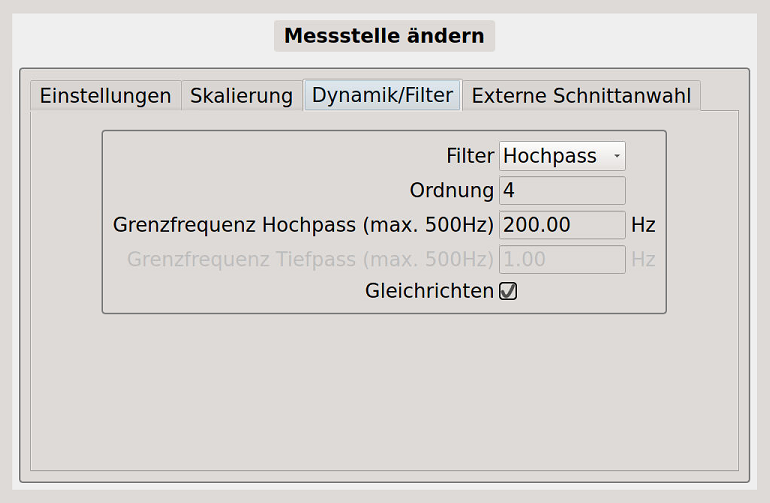
Bild 4 - Messstelle ändern - "Dynamik/Filter"
Erklärung: Die Option "Dynamik" bewirkt eine (Frequenz)-Filterung der Messwerte. Dadurch lassen sich "plötzliche Richtungsänderungen geringer Amplitude" innerhalb des "normalen" Verlaufs der Messkurve besser herausstellen.
Anwendungsbeispiele in der Praxis:
- eingeklemmter Span beim Rollieren eines Gewindes
- gebrochener bzw. fehlender Zahn eines Fräskopfes
- Erkennung von Rattermarken
Für die genannten Beispiele wird normalerweise eine "Hochpass"-Filterung verwendet. (=> "Hochpass": Es werden nur die Frequenzen oberhalb der eingestellten "Grenzfrequenz" dargestellt.)
Auswahlfeld "Filter":
Im Eingabefeld "Filter" erfolgt die Aktivierung der Dynamik und gleichzeitig die Auswahl, welches Filter verwendet werden soll. Standardgemäß ist im Eingabefeld "deaktiviert" eingestellt. Über die Auswahltaste  (rechts-außen im Eingabefeld) lassen sich folgende Filter auswählen: "Hochpass", "Tiefpass", "Bandpass". Durch direktes Anklicken oder Antippen, oder über die Tasten und anschließendem Drücken der Taste lässt sich der gewünschte Filter-Typ einstellen, die Dynamik ist somit aktiviert.
Anmerkung: Nach dem Aktivieren der "Dynamik" fungiert die betreffende Messstelle als "Dynamik-Messstelle". D.h., die gewählte Filterung greift beim nächsten Start der Überwachung sofort und führt zu deutlich veränderten Messkurven gegenüber der Einstellung mit deaktivierter Dynamik. (Siehe auch Kapitel Dynamischer Anteil)
Eingabefeld "Ordnung":
Erklärung: Die "Ordnung" beschreibt die "Flankensteilheit" des Filters. Je höher die Ordnung eines Filters, desto steiler fällt die Übertragung in Richtung zum sperrenden Frequenzbereich ab. Hat man bspw. bei einem Hochpass eine Grenzfrequenz von 200 Hz eingestellt, so werden nur Frequenzen ab 200 Hz aufwärts übertragen und dargestellt. Bei einem Hochpass von lediglich 1. Ordnung (Ordnungszahl "1") werden jedoch auch noch teilweise Frequenzen unterhalb 200 Hz übertragen. Dieses Verhalten verbessert sich mit steigender Ordnungszahl. Die Frequenz-Trennung ist also bei Filtern höherer Ordnung besser. In der Praxis hat sich die Ordnungszahl "4" bewährt. Eine noch höhere Ordnungszahl ist normalerweise nicht erforderlich, zumal sich dadurch die Qualität der Fehlererkennung nicht weiter steigern lässt und die interne Rechenleistung unnötig steigt.
Bedienung: Nach dem Anklicken oder Antippen des Eingabefeldes und anschließendem Öffnen der Tastatur mit der Taste , kann die Ordnungszahl direkt numerisch eingegeben werden.
Eingabefeld "Grenzfrequenz":
Eine dem Anwendungsfall korrekt angepasste Grenzfrequenz kann u.U. erheblich zur Qualität der Fehlererkennung beitragen!
Beispiele zur Auswahl der Grenzfrequenz:
- Bei der Span-Erkennung während des Rollierens eines Gewindes (Durchmesser ca. 15 mm) hat sich in der Praxis die Einstellung "200Hz" bewährt. Dies stellt jedoch nur einen groben Richtwert dar, da die Grenzfrequenz von den Abmessungen des Rollkopfes und des Werkstückes sowie deren Drehzahlen beeinflusst wird.
- Bei der Erkennung eines fehlenden Fräskopf-Zahnes errechnet sich die einzustellende "Grenzfrequenz" [Hz] aus der halben Drehzahl [Umdrehungen / sec] multipliziert mit der Zähne-Anzahl des zu überwachenden Werkzeuges.
Die genannten Beispiele stellen Richtwerte dar und sollten im jeweiligen Anwendungsfall durch praktische Erfahrungswerte gestützt werden!
Wenn noch keine Erfahrungswerte vorliegen, sollte sicherheitshalber wenigstens eine weitere Dynamik-Messstelle mit der Grenzfrequenz "1 Hz" angelegt werden, damit zusätzlich der komplette Frequenzbereich begutachtet werden kann. Zur experimentellen Ermittlung können auch mehrere Dynamik-Messstellen mit unterschiedlichen Grenzfrequenzen angelegt werden. Somit lässt sich im Falle eines Werkzeugbruches vergleichen, mit welcher Grenzfrequenz der Messkurvenunterschied zwischen Gutteil und Schlechtteil am größten ist.
Checkbox "Gleichrichten":
Erklärung: Die Dynamik einer Messkurve verhält sich allgemein folgendermaßen:
Bei plötzlichen Anstiegen der "originalen" Messkurve ergibt sich in der Dynamik-Messkurve ebenfalls ein steigender Peak. Bei ruhig-waagerecht verlaufender "originaler" Messkurve ergibt sich in der Dynamik-Messkurve nahezu eine Nulllinie.
Bei plötzlichen Abfällen der "originalen" Messkurve ergibt sich in der Dynamik-Messkurve ein fallender Peak, der sich unterhalb der Nulllinie (im negativen Bereich) befindet. Zur kompletten Überwachung wäre somit eine "Gerade Grenze über Kurve", als auch eine "Gerade Grenze unter Kurve" erforderlich. Der Einfachheit halber lässt sich die Dynamik-Messkurve "gleichrichten". Somit befinden sich alle Peaks oberhalb der Nulllinie (im positiven Bereich), sodass nur eine "gerade Grenze über Kurve" erforderlich ist.
Bedienung: Durch Antippen oder Anklicken des Kontrollkästchens lässt sich ein Häkchen setzen/entfernen, um die Gleichrichtung zu aktivieren/deaktivieren.
[Bearbeiten] > [Messstelle] > [Ändern] > Externe Schnittanwahl :
Bei der Funktion "Externe Schnittanwahl" handelt es sich um eine kostenpflichtige Zusatz-Option.
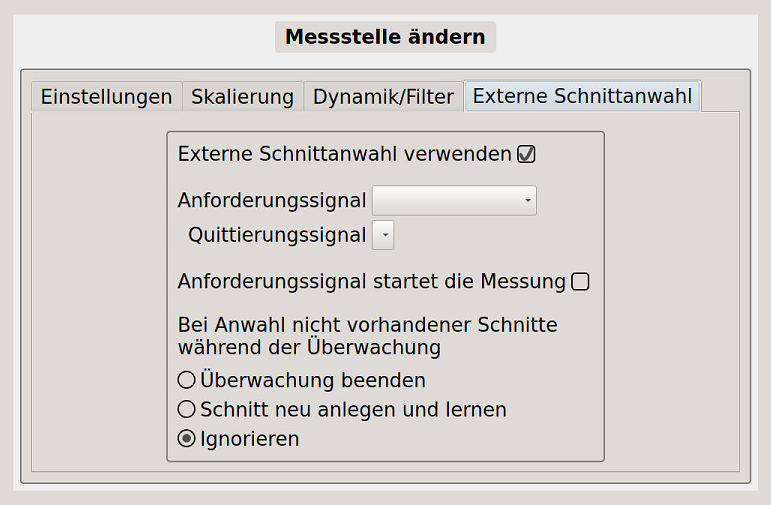
Bild 5 - Messstelle ändern - "Externe Schnittanwahl"
Erklärung: Die "Externe Schnittanwahl" kommt bspw. bei der sog. "chaotischen Fertigung" zum Einsatz. Meist werden dazu Rundtakt-Automaten verwendet, deren einzelne Bearbeitungs-Stationen mit jeweils einem Revolver (mit mehreren Werkzeugen) ausgestattet sind. Die Teilezufuhr besteht aus unterschiedlichen Rohlingen, welche von einem Kamera-System erfasst werden. Auf jeder Station erfolgt, abhängig vom Rohling-Typ bzw. Artikel, die entsprechend passende Bearbeitung.
Im Gegensatz zu "normalen" CNC-Drehmaschinen kann bei der "chaotischen Fertigung" die "Schnittfolge" immer wieder unterschiedlich sein, daher würde in diesem Fall das "Modul zum Einlernen mehrerer aufeinander folgender Messkurven (Schnitte)" (siehe auch Kap. Module) nicht funktionieren.
Bei der externen Schnittanwahl erhält jedes zu überwachende Werkzeug seine eigene Schnitt-Nummer, welche je nach Bedarf von der Maschinensteuerung angefordert wird.
Checkbox "Externe Schnittanwahl verwenden":
Bedienung: Um die "Externe Schnittanwahl" zu aktivieren, muss hier - durch Antippen oder Anklicken des quadratischen Kästchens - ein Häkchen gesetzt werden.
Auswahlfeld "Anforderungssignal":
Erklärung: Das Anforderungssignal ist das Eingangs-Signal, welches von der Maschine an den Tool Monitor gesendet wird, zur Anforderung des gewünschten Schnittes.
Die Kommunikation zwischen Maschine und Tool Monitor SEM-Modul-e2 erfolgt dabei über den Profibus.
Bedienung: Durch Anklicken oder Antippen der Auswahltaste  (rechts im Eingabefeld) öffnet sich die Liste aller Eingangs-Signale.
Die Eingabe eines "Anforderungssignal" setzt voraus, dass maschinenseitig ein entsprechendes Signal zur Verfügung steht, und dieses bereits in der App "Signal Management" (siehe Kapitel Systemsteuerungs-App: Signal Management) konfiguriert wurde.
Auswahlfeld "Quittierungssignal":
Erklärung: Das Quittierungssignal ist das Ausgangs-Signal, welches vom Tool Monitor an die Maschine gesendet wird, zur Quittierung des zuvor erhaltenen Anforderungssignal.
Die Kommunikation zwischen Maschine und Tool Monitor SEM-Modul-e2 erfolgt dabei über den Profibus.
Bedienung: Durch Anklicken oder Antippen der Auswahltaste (rechts im Eingabefeld) öffnet sich die Liste aller Ausgangs-Signale.
Die Eingabe eines "Quittierungssignal" setzt voraus, dass maschinenseitig ein entsprechendes Signal zur Verfügung steht, und dieses bereits in der App "Signal Management" (siehe Kapitel Systemsteuerungs-App: Signal Management) konfiguriert wurde.
Checkbox "Anforderungssignal startet die Messung":
Erklärung: Wenn diese Funktion aktiviert ist, bedeutet das, dass die Messung sofort startet, nachdem der Tool Monitor ein Anforderungssignal erhalten- und den gewünschten Schnitt aufgerufen hat.
Wenn die Funktion nicht aktiviert ist, findet lediglich der Aufruf des gewünschten Schnittes statt. Der Start der Messung erfolgt über ein "normales" Startsignal.
Bedienung: Um die Funktion "Anforderungssignal (startet die Messung)" zu aktivieren, muss hier - durch Antippen oder Anklicken des Kontrollkästchens  - ein Häkchen gesetzt werden.
Radio-Buttons "Bei Anwahl nicht vorhandener Schnitte während der Überwachung":
Erklärung: In diesem Menü kann man entscheiden, wie der Tool Monitor SEM-Modul-e2 reagieren soll, wenn ein Schnitt angefordert wird, dessen Nummer bislang noch nicht vorhanden ist.
- "Überwachung beenden": Wenn der Tool Monitor eine Schnitt-Nummer empfängt, welche ihm bis dato nicht- oder nicht mehr bekannt ist, so wird (falls gewünscht) der Überwachungs-Modus beendet.
Diese Option (des automatischen Beendens der Überwachung, bei Erhalt einer unbekannten Schnitt-Nummer) sollte nur dann aktiviert werden, wenn die Funktion "Vorschubfreigabe" (siehe Kap. Die Steuersignale und die Ansteuerung der Werkzeugmaschine) ebenfalls aktiv ist. Ohne aktive Vorschubfreigabe könnte der Zustand entstehen, dass die Maschine unwissentlich ohne Überwachung produziert!
- "Schnitt neu anlegen und lernen": Wenn ein neuer Schnitt hinzukommt, bzw. der Tool Monitor eine Schnitt-Nummer empfängt, welche ihm bis dato nicht bekannt war, so wird diese Schnitt-Nummer automatisch sofort angelegt und der neue Schnitt eingelernt.
- "Ignorieren (keine Überwachung)": Wenn ein neuer Schnitt hinzukommt, bzw. der Tool Monitor eine Schnitt-Nummer empfängt, welche ihm bis dato nicht bekannt war, so wird diese Schnitt-Nummer ignoriert. Die Schnitt-Nummer wird nicht angelegt und es erfolgt keine Überwachung des neuen Schnittes.
[Bearbeiten] > [Messstelle] > [Hinzufügen]:
Eine Messstelle muss bspw. dann hinzugefügt werden, wenn das Überwachungssystem um einen Sensor erweitert wird oder ein vorhandener Sensor auf zwei Messstellen ausgewertet werden soll, zwecks Vergleich unterschiedlicher Glättungszeiten oder Filterungen.
Hinweis: Eine weitere Messstelle lässt sich nur dann hinzufügen, wenn damit die Anzahl der verfügbaren-, bzw. käuflich erworbenenen Messstellen nicht überschritten wird.
Die Anzahl der verfügbaren Messstellen lässt sich unter [Hilfe] > [Konfiguration] einsehen.
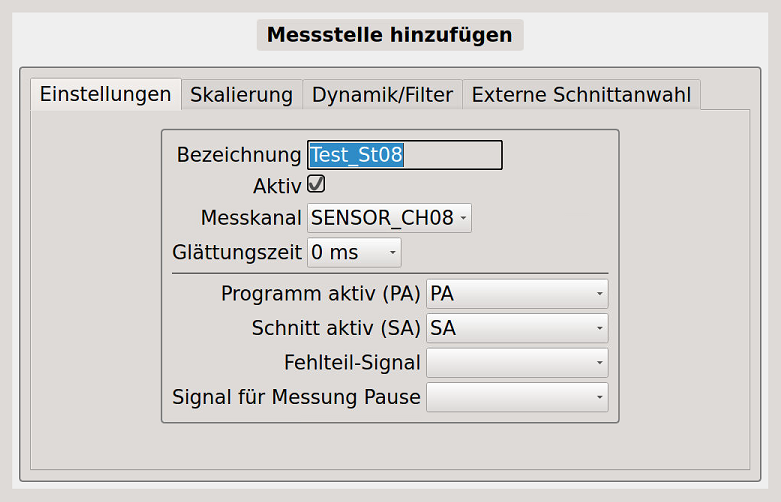
Bild 6 - Einstellmöglichkeiten für die hinzuzufügende Messstelle
Nach dem Öffnen des ausgewählten Menüs [Messstelle] > [Hinzufügen] gelangt man in selbige Einstellungen (Bild 6) wie unter [Messstelle] > [Ändern], welche zuvor erklärt wurden.
Nachdem alle Einstellungen für die hinzuzufügende Messstelle getätigt und anschließend mittels Taste quittiert wurde, öffnet sich ein Menü (Bild 7), in welchem die Position zum Einfügen der Messstelle bestimmt werden kann.
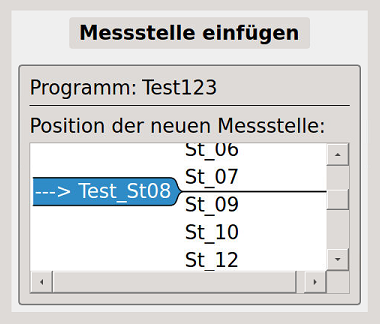
Bild 7 - Auswahl der Position für die einzufügende Messstelle
Die einzufügende Messstelle (im Beispiel Bild 7 mit dem Namen "Test_St08") ist mit einem Pfeil versehen und als Reiter markiert. Dieser Reiter lässt sich durch direkte Berührung, oder alternativ über die Tasten auf und ab bewegen. Die Übernahme der gewünschten Position erfolgt durch Drücken der Taste .
Technisch spielt es zwar keine Rolle, für welche Position man sich entscheidet, man sollte aber folgendes bedenken:
Wenn die neue Messstelle zwischen bereits vorhandene Messstellen (also nicht auf die letzte Position) geschoben wird, dann verändern sich auch die Anzeige-Positionen auf der Anzeigetafel (Dashboard)!
Bsp.: Die neue Messstelle wurde an die zweite Stelle geschoben. Bis dato wurde Messstelle Nr. 2 "oben rechts" angezeigt. Nun nimmt aber die neue Messstelle diesen Platz ein und wird oben rechts angezeigt. Die alte Messstelle Nr. 2 wird jetzt zur neuen Messstelle Nr. 3 und wird dort angezeigt, wo bis dato die alte Messstelle Nr. 3 angezeigt wurde. Die alte Messstelle Nr. 3 wird zur neuen Messstelle Nr.4, usw.. Nach dem Einfügen der Messstelle muss daher ggf. die Konfiguration der Fenster auf der Anzeigetafel (Dashboard) angepasst werden. (Siehe Kap. Die Anzeigetafel (Dashboard) des Tool Monitors SEM-Modul-e2).
[Bearbeiten] > [Messstelle] > [Kopieren]:
Eine Kopie einer Messstelle wird z.B. dann erstellt, wenn ein weiterer Sensor angeschlossen wird, dessen Messstellen-Einstellungen den vorhandenen sehr ähnlich sind, oder zum Vergleichen unterschiedlicher Glättungszeiten oder Zoomfaktoren.
Mittels [Messstelle] > [Kopieren] wird eine identische, weitere Messstelle hinzugefügt.
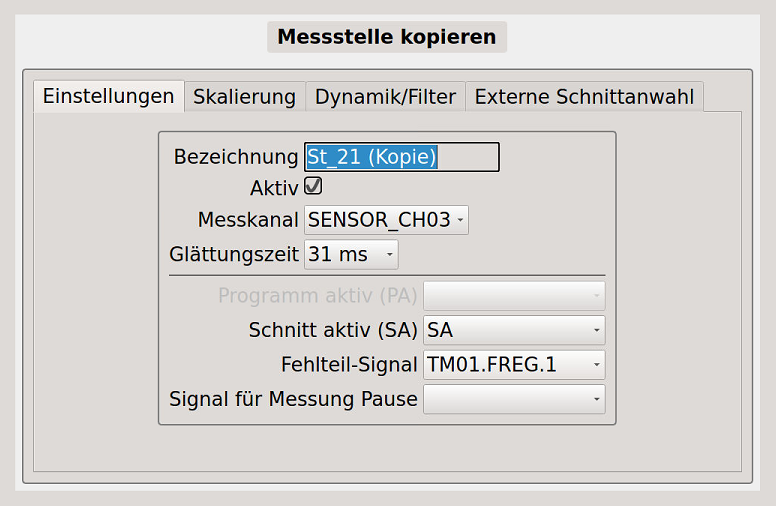
Bild 8 - Einstellmöglichkeiten für die zu kopierende Messstelle
Nach dem Öffnen des ausgewählten Menüs [Messstelle] > [Kopieren] gelangt man in selbige Einstellungen (Bild 8) wie unter [Messstelle] > [Ändern], oder [Messstelle] > [Hinzufügen], welche zuvor erklärt wurden.
Als "Bezeichnung" für die Kopie der Messstelle wählt die Software standardgemäß den Namen der originalen Messstelle, inkl. dem Zusatz "(Kopie)". Unter Zuhilfenahme der Tastatur kann ein beliebiger Name vergeben werden, der aus Buchstaben, Zahlen und Sonderzeichen bestehen darf.
Nachdem alle Einstellungen für die zu kopierende Messstelle getätigt und anschließend mittels Taste quittiert wurde, öffnet sich ein Menü (Bild 7), in welchem die Position zum Einfügen der kopierten Messstelle bestimmt werden kann.
[Bearbeiten] > [Messstelle] > [Entfernen]:
Mittels [Messstelle] > [Entfernen] wird die komplette Messstelle gelöscht (!) Dies wäre z.B. dann sinnvoll, wenn der entsprechende Sensor zukünftig nicht mehr benötigt wird.
Falls ein Sensor bzw. eine Messstelle nur vorübergehend (z.B. Artikel-bedingt) nicht benötigt wird, kann man die Messstelle deaktivieren (anstatt zu löschen), indem lediglich das Häkchen in der Einstellung „Aktiv“ im Untermenü [Grenze] > [Ändern] entfernt wird.
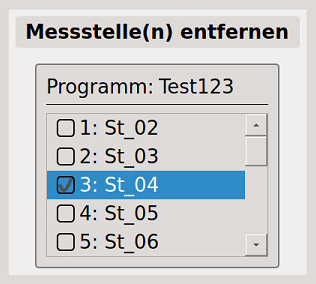
Bild 9 - Auswahl der zu entfernenden Messstellen
Nach dem Öffnen des ausgewählten Menüs [Messstelle] > [Entfernen] erscheint eine Auflistung aller vorhandenen Messstellen (siehe Bild 9). Die zu löschenden Messstellen müssen mit einem Häkchen versehen werden, welches sich durch direktes Antippen oder Anklicken des jeweils zugehörigen Kontrollkästchens setzen lässt.
Nachdem die Häkchen gesetzt sind, muss die Auswahl durch Drücken der Taste bestätigt werden. Es folgt ein Sicherheitshinweis:
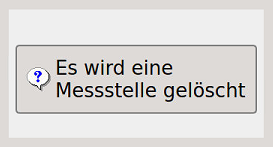
Bild 10 - Sicherheitshinweis vor dem Löschen
Nach der Bestätigung des Sicherheitshinweises (Bild 10) mittels Taste erfolgt das unwiderrufliche Löschen der Messstelle(n).