 Das grafische Bearbeiten der Grenzen ist nur bei deaktiviertem Überwachungsmodus möglich, außerdem muss die Bedienoberfläche "EInstellungsbereich" angewählt sein.
Im Folgenden wird nur das grafische Bearbeiten am Beispiel des Grenztyps "obere Hüllkurve" (s. Kap. Fixe Grenzen) erklärt. Alle weiteren Grenzen lassen sich in ähnlicher Weise editieren, es fehlt bei geraden Grenzen lediglich die Möglichkeit des Formens der Grenze.
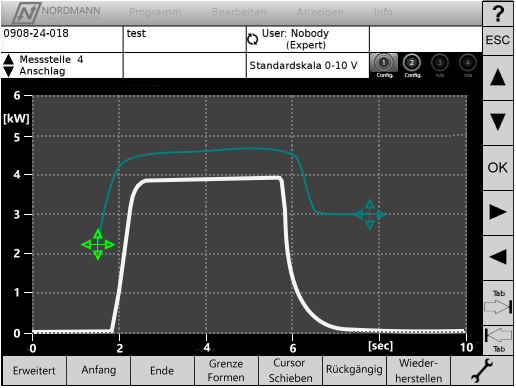
Bild 1 - Grafische Bearbeiten am Beispiel einer oberen Hüllkurve
Das Aktivieren erfolgt durch direktes Berühren der zu ändernden Grenze im Messfenster, oder durch Drücken der Tasten 
 . Die ausgewählte Grenze wechselt ihre Farbe von Rot auf Türkis, der Grenzanfang wird durch ein hellgrünes Pfeilkreuz
  markiert und in der unteren Schnellzugriffsleiste erscheinen die zugehörigen Tasten zum Editieren (s. Bild 1). Das hellgrüne ist das aktive, das türkisfarbenes
  das inaktive Pfeilkreuz.
Setzt man den Finger (oder den Mauszeiger mit gedrückter linker Maustaste) im Pfeilkreuz an, so lässt sich die Grenze vertikal verschieben, wobei die Grenzform unverändert bleibt.
Ebenso lässt sich das Pfeilkreuz horizontal bewegen, wodurch sich ein Verkürzen der Grenze erreichen lässt:
- aktives Pfeilkreuz am Anfang der Grenze: Während einer Bewegung nach rechts wird die Grenze entsprechend des Weges gelöscht, eine Bewegung nach links stellt den ursprünglichen Verlauf wieder her.
- aktives Pfeilkreuz am Ende der Grenze: Während einer Bewegung nach links wird die Grenze entsprechend des Weges gelöscht, eine Bewegung nach rechts stellt den ursprünglichen Verlauf wieder her.
Die Darstellung des aktiven Pfeilkreuzes ändert sich bei vertikalen Bewegungen zu einem "Oben-Unten-Pfeil"  , bei horizontalen Bewegungen zu einem "Links-Rechts-Pfeil"
  .
.
 Sobald eine Grenze angewählt ist, lässt sie sich immer nach oben oder unten verschieben, auch während des Verkürzens und unabhängig vom momentan aktiven Pfeilkreuz.
Durch das beschriebene Verkürzen lässt sich eine Grenze nicht gänzlich löschen! Das Löschen erfolgt über die Menüs: [Bearbeiten] > [Grenze] > [Entfernen].
Um die Form einer Grenze verändern zu können, muss die aktivierte Grenze an der zu ändernden Position mit dem Finger oder der Maus angeklickt werden. Daraufhin erscheint an der gewählten Position ein drittes Pfeilkreuz , in welchem der Finger (oder der Mauszeiger mit gedrückter linker Maustaste) angesetzt und die Grenze frei gezeichnet werden kann.
Alternativ zur grafischen Bearbeitung lassen sich sämtliche Grenzveränderungen auch über die Schnellzugriffstasten tätigen:
Aktivieren der zu ändernden Grenze (ggf. durch mehrmaliges Drücken der Taste). Mit jedem weiteren Tastendruck springt das Pfeilkreuz auf den Anfang der nächsten Grenze.

 Vertikales Verschieben der gesamten Grenze, oder Einzeichnen eines zuvor über Grenze formen aktivierten Teilbereiches.

 Stückweise Löschen oder Wiederherstellen einer Grenze, oder Einzeichnen eines zuvor über Grenze formen aktivierten Teilbereiches, oder Verschieben des zuvor über Cursor schieben aktivierten Cursors.
 Quittieren einer getätigten Änderung.
 Abbruch, getätigte Änderungen werden nicht übernommen.
Anfang Pfeilkreuz springt auf den Anfang der Grenze, anschließend kann die Grenze mittels der Pfeiltaste gekürzt werden (= später beginnen lassen).
Ende Pfeilkreuz springt auf das Ende der Grenze, anschließend kann die Grenze mittels der Pfeiltaste gekürzt werden (= früher enden lassen).
Grenze formen Einzeichnen der gewünschten Grenzform: Nach dem Drücken der Taste erscheint auf der Grenze ein hellgrünes Pfeilkreuz, welches als "Zeichenstift" zu verstehen ist. Durch seine Positionsänderung mittels der Pfeiltasten kann die Grenze somit bereichsweise umgezeichnet werden. Das Entlangfahren auf der Grenze, zum Erreichen einer anderen Position (unter Beibehaltung der momentanen Form), erfolgt nach Drücken der Taste:
Cursor schieben Entlangfahren auf der Grenze: Nach dem Drücken der Taste erscheint ein "Links-Rechts-Pfeil" . Durch seine Positionsänderung mittels der Pfeiltasten kann man sich auf der Grenze bis zu der Position bewegen, in der eine Grenzverformung durchgeführt werden soll.
Rückgängig Die letzte Änderung bzw. der letzte Schritt wird wieder rückgängig gemacht.
Wiederherstellen Eine Änderung, bzw. ein Schritt, der bereits rückgängig gemacht wurde, wird wieder hergestellt.
Erweitert Schnellzugriff auf die folgenden drei Menüs:
[Grenze ändern] Konfiguration der Grenze, z.B. das Aktivieren / Deaktivieren, sowie die Einstellung des Ausgangs, der Farbe, des Alarmtextes, der Art der Quittierung und des Lernparameters.
Bei dem Menü [Grenze ändern] handelt es sich um selbiges Menü, welches auch über [Bearbeiten] > [Grenze] > [Ändern] erreichbar ist.
[Lernparamter] Anzeige des aktuell verwendeten, sowie Möglichkeit zum Ändern, Hinzufügen oder Entfernen eines Lernparameters.
Bei dem Menü [Lernparameter] handelt es sich grundsätzlich um selbiges Menü, welches auch über [Bearbeiten] > [Grenze] > [Lernparameter] erreichbar ist. Bei dem hier beschriebenen Menü erfolgt jedoch automatisch der Aufruf des in dieser Grenze verwendeten Lernparameters (= blau hinterlegt).
[Grenze automatisch anpassen] Sofortiges Anpassen der momentan ausgewählten Grenze an die aktuell angezeigte Messkurve. Die Anpassung, bezüglich der horizontalen und vertikalen Abstände zwischen Messkurve und Grenze, erfolgt unter Einhaltung des aktuell für die betreffende Grenze eingestellten Lernparameters.
Bei dem Menü [Grenze automatisch anpassen] handelt es sich grundsätzlich um selbiges Menü, welches auch über [Bearbeiten] > [Grenze] > [Grenze autom. anpassen] erreichbar ist. Bei dem hier beschriebenen Menü wird jedoch automatisch diese Grenze angepasst. D.h., es entfällt die Auswahl, welche Grenze(n) in welchem Schnitt und welcher Messstelle angepasst werden sollen.
 Weiterführende Kapitel: