
Die "Signal Management"-App
 Diese App lässt sich nur nach dem Anmelden als SUPERUSER starten (s. Kap. Login - App).
In der App "Signal Management" lassen sich alle Eingangssignale (z.B. die Startsignale), als auch alle Ausgangssignale (z.B. die Maschinen-Stopp-Signale) konfigurieren, die für den Betrieb der Werkzeugüberwachung erforderlich sind.
(Im Kap. "Die Steuersignale und die Ansteuerung der Werkzeugmaschine" finden Sie Informationen darüber, welche Steuersignale erforderlich sind).
 Grundsätzlich gilt: Jedem zu verwendenden Signal muss ein frei wählbarer Name und eine Anschlussklemme (oder Byte/Bit) zugeordnet sein bzw. zugeordnet werden.
Um die Steuersignale konfigurieren zu können, muss bekannt sein, welche Funktionen die Anschlussklemmen des Tool Monitors SEM-Modul-e2 haben, bzw. welche Anschlussklemmen ggf. bereits verdrahtet worden sind oder verdrahtet werden sollen. Die Funktionen der Anschlussklemmen finden Sie im Technischen Manual - Tool Monitor SEM-Modul-e2, sowie im Kap. "Signal Test - App".
Technische Hinweise:
Alle Anschlussklemmen des Tool Monitors SEM-Modul-e2, welche die Funktion eines Einganges (Klemmenbezeichnung: "Digital Inputs") haben, können grundsätzlich als Startsignal konfiguriert- und genutzt werden.
Die Eingangsklemmen befinden sich auf der Klemmleiste "X2", Klemme 26 bis 36, sowie auf der Klemmleiste "X3", Klemme 2 bis 32.
Über die Funktion der Start-Signale hinaus können die Eingänge des Tool Monitors auch für weitere Funktionen verwendet werden, beispielsweise als "Signalleitungen" bei der Option "Externe Programmwahl". (=> Je nach Kombination der high-low-Zustände der Signalleitungen wird eine bestimmte Programmnummer erkannt.)
Alle Anschlussklemmen des Tool Monitors SEM-Modul-e2, welche die Funktion eines Ausganges (Klemmenbezeichnung: "Digital Outputs") haben, können grundsätzlich als Stoppsignal konfiguriert- und genutzt werden.
Die Ausgangsklemmen befinden sich auf der Klemmleiste "X1", Klemme 2 bis 28 (gesamt 14 "Optokoppler"), sowie auf der Klemmleiste "X2", Klemme 2 bis 24 (gesamt 4 potentialfreie "Relais").
Über die Funktion der Stopp-Signale hinaus können die Ausgänge des Tool Monitors SEM-Modul-e2 auch für weitere Funktionen verwendet werden, beispielsweise als Quittier-Signal "Daten empfangen" bei der Option "Externe Programmwahl" oder für andere Schaltaufgaben.
Bedienung:
Nach dem Anklicken der App "Signal Management" öffnet sich das Menü "Signal Manager" (Bild 8):
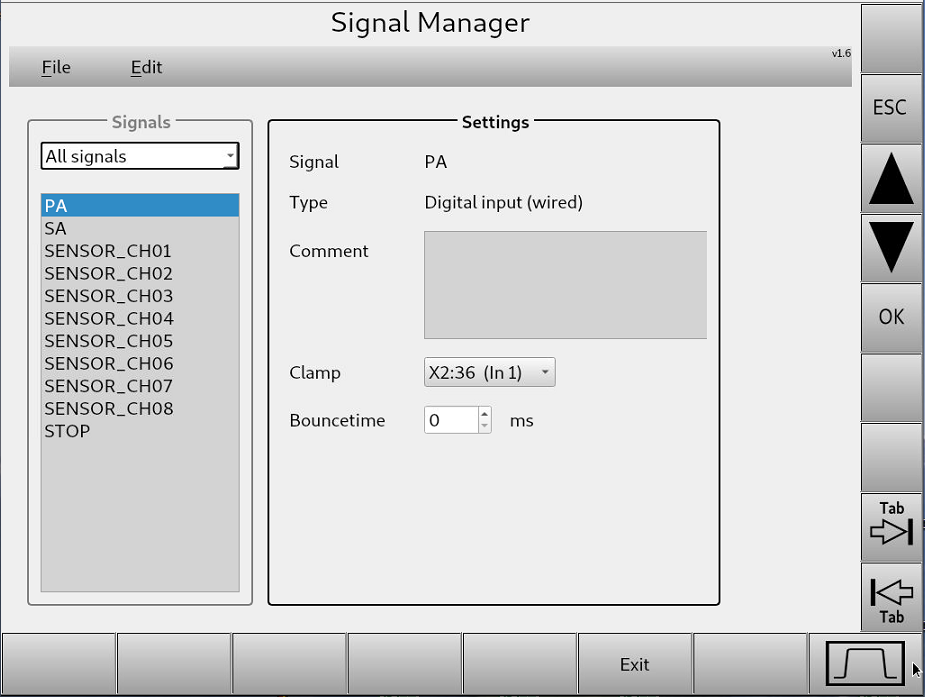
Bild 8 - Der "Signal Manager"
Im linken Teil "Signals" (Bild 8) sind zunächst alle* Signale aufgeführt, die bereits angelegt wurden, unabhängig von der Art des Signals. Zum aktuell markierten Signal, im Beispiel "PA" (Bild 8), wird im rechten Teil "Settings" der zugehörige Signal-Typ "Type" und die Anschlussklemme "Clamp" dargestellt. Außerdem lässt sich im Feld "Comment" ein eigener Kommentar, sowie im Feld "Bouncetime" eine sog. "Prellzeit" eingeben.
Durch Antippen oder über die Scroll-Tasten 
 kann jedes bereits vorhandene Signal (im linken Teil, Bild 8) ausgewählt, dessen Einstellungen betrachtet oder teilweise verändert werden. Das Verändern der Anschlussklemme erfolgt durch Drücken der Auswahltaste, rechts außen im Feld "Clamp". Es öffnet sich eine Auswahlliste, die alle Anschlussklemmen enthält, die bislang noch nicht zugeordnet wurden.
*Nach dem Öffnen des "Signal Manager" (Bild 8) sind standardgemäß alle bereits angelegten Signale aufgeführt. Durch Drücken der Auswahltaste rechts im Eingabefeld [All signals] kann die Darstellung auf die folgende Auswahl umgeschaltet bzw. eingeschränkt werden:
[Only analog input (wired)] Anzeige der bereits konfigurierten und ggf. verdrahteten, analogen Messwerteingänge (Sensor-Messwerte +/- 10V).
[Only digital input (wired)] Anzeige der bereits konfigurierten und ggf. verdrahteten, digitalen (24V)-Eingangssignale, z.B. zum Starten der Überwachung.
[Only digital output/relais (wired)] Anzeige der bereits konfigurierten und ggf. verdrahteten, digitalen (24V)-Ausgangssignale über Optokoppler oder Relais, z.B. zum Stoppen der Maschine.
[Only program number (wired)] Anzeige der bereits konfigurierten und ggf. verdrahteten, digitalen (24V)-Eingangssignale, zur BCD- oder binär codierten Darstellung einer Programm-Nummer (sofern die kostenpflichtige Option "Externe Programmwahl" vorhanden ist).
[Only profibus] Anzeige der bereits konfigurierten Eingangs-, Ausgangs- und ggf. Messssignale, welche über eine Profibus-Datenleitung übertragen werden.
[Only profinet] Anzeige der bereits konfigurierten Eingangs-, Ausgangs- und ggf. Messssignale, welche über eine Profinet-Datenleitung übertragen werden.
[Only focas] Anzeige der bereits konfigurierten Eingangs-, Ausgangs- und ggf. Messssignale, welche über das Focas-System übertragen werden.
Hinzufügen eines neuen Signals:
Nach Auswahl des Menüs [Edit] (Bild 8.1) erscheint u.a. das Untermenü [New signal].
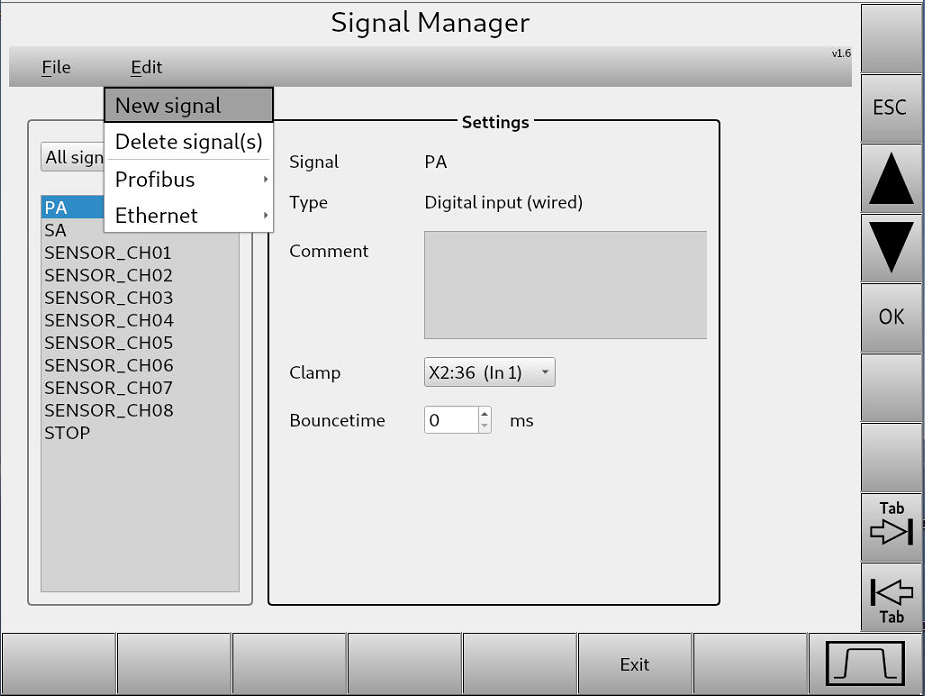
Bild 8.1 - Signal Manager - Hinzufügen eines neuen Signals
Bild 8.2 zeigt das geöffnete Untermenü "New signal":
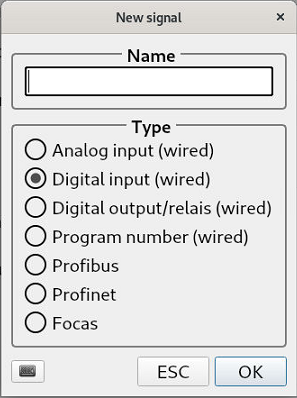
Bild 8.2 - Das Menü "New signal"
Im Feld "Name" (Bild 8.2) muss das hinzuzufügende Signal benannt und im Feld "Type" dessen Typ ausgewählt werden. Nach dem Quittieren über die Taste  gelangt man wieder in das Grundmenü des "Signal Manager" (Bild 8.1). Als Anschlussklemme ("Clamp") wählt die Software zunächst automatisch die nächste freie Klemme. Falls eine andere Klemme verwendet werden soll, so lässt sich durch Drücken der Auswahltaste (rechts außen im Eingabefeld "Clamp") eine Auswahlliste öffnen, die alle bislang noch nicht zugeordneten Anschlussklemmen enthält.
Löschen eines vorhandenen Signals:
Nach Auswahl des Menüs [Edit] (Bild 8.3) erscheint das Untermenü [Delete signal(s)].
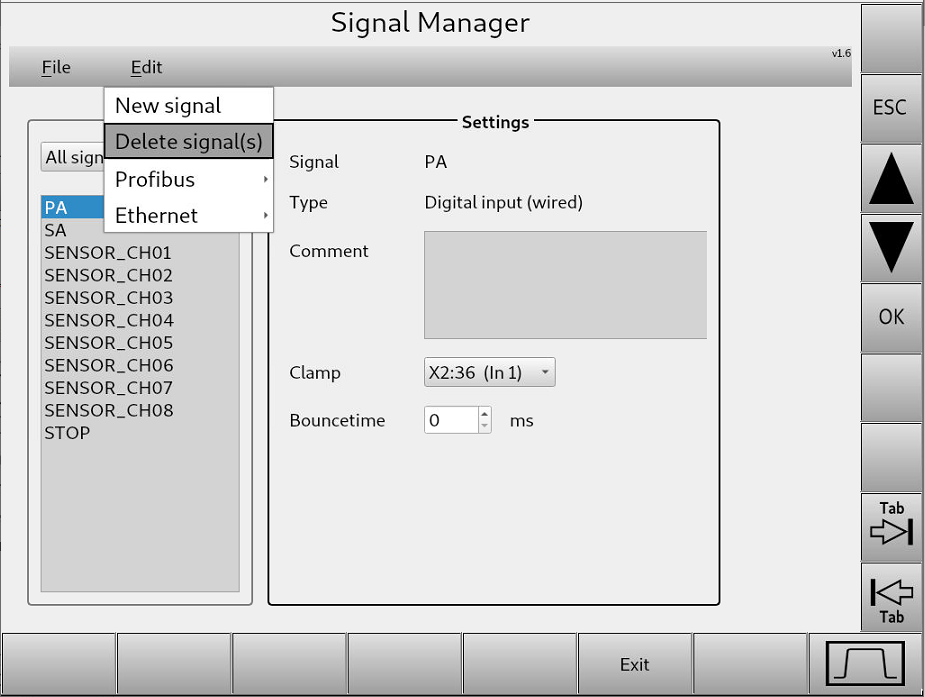
Bild 8.3 - Signal Manager - Entfernen eines Signals
Bild 8.4 zeigt das geöffnete Untermenü "Delete signal(s)":
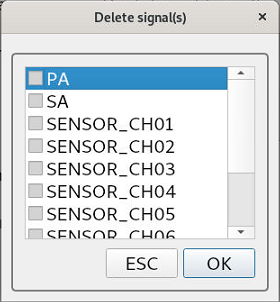
Bild 8.4 - Das Menü "Delete signal(s)"
Durch Anklicken oder Antippen des Kontrollkästchens, welches sich jeweils vor dem Signal-Name (Bild 8.4) befindet, lässt sich zum Lösches des jeweiligen Signals ein Häkchen setzen. Es können auch mehrere Häkchen gesetzt, somit mehrere Signale gleichzeitig gelöscht werden. Mit dem Quittieren über die Taste wird das oder die ausgesuchten Signale sofort gelöscht, es findet keine weitere Sicherheitsabfrage statt!
Ein bestehender Signal-Name kann nicht editiert werden. In diesem Falle muss das Signal gelöscht und ein neues Signal mit gewünschtem Namen angelegt werden.
Allgemein ist zu beachten, dass - wenn eine Signaländerung in der Bedienoberfläche "Systemsteuerung" getätigt wurde - das neue Signal ggf. auch in der Bedienoberfläche "Einstellungsbereich" ausgewählt bzw. eingestellt werden muss.
Profibus (allgemeine Einstellungen):
Nach Auswahl des Menüs [Edit] (Bild 8.3) erscheint das Untermenü [Profibus].
Bild 8.5 zeigt das geöffnete Untermenü "Profibus - Allgemein":
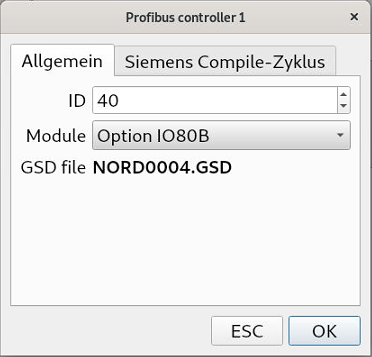
Bild 8.5 - Das Menü "Profibus - Allgemein"
Da der Tool-Monitor als Profibus-Teilnehmer nur einen sog. "Slave"- darstellt, erfolgt die Einstellung der Profibus-ID nach entsprechender Vorgabe bzw. fester Zuweisung durch den Maschinenhersteller.
Auch die Einstellung der Module erfolgt nach Absprache mit dem Maschinenhersteller. Im Beispiel (Bild 8.5) ist die "Option IO80" eingestellt, was bedeutet, dass sowohl maximal 80 Eingangs- als auch 80 Ausgangs-Bytes übergeben werden können. Es stehen einige Optionen mit verschiedener Anzahl an Bytes zur Verfügung. Die erforderliche Anzahl der Bytes ist abhängig vom Anwendungsfall (=> Anzahl Signale, Messwerte, etc.) und den Möglichkeiten der Maschinensteuerung (=> Anzahl frei verfügbarer Bytes).
Bild 8.6 zeigt das geöffnete Untermenü "Profibus - Siemens Compile-Zyklus":
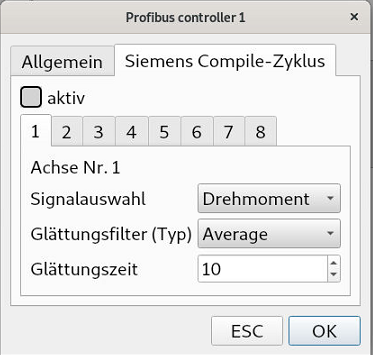
8.6 - Das Menü "Profibus - Siemens Compile-Zyklus"
Beim Profibus-Typ "Siemens Compile-Zyklus" können - jeweils für die Achsen 1 bis 8 separat - "Signalauswahl", "Glättungsfilter" und "Glättungszeit" eingestellt werden. Die in Bild 8.6 angezeigten Werte entsprechen der Standard-Einstellung und sollten nur von fachkundigem Personal verändert werden.
Ethernet
Nach Auswahl des Menüs [Edit] (Bild 8.3) erscheint das Untermenü [Ethernet]. Dieses Untermenü ist wiederum in die beiden Untermenüs "Interface 1" und "Interface 2" gesplittet und bezieht sich auf die beiden Ethernet-Anschlussbuchsen des SEM-Modul-e2. Der obere Ethernet-Anschluss ("Interface 1") ist ausschließlich zur Verbindung mit einem PC oder dem Nordmann-Display vorgesehen. D.h., im Untermenü "Interface 1" kann keine Änderung vorgenommen werden.
Bild 8.7 zeigt das geöffnete Untermenü "Interface 2":
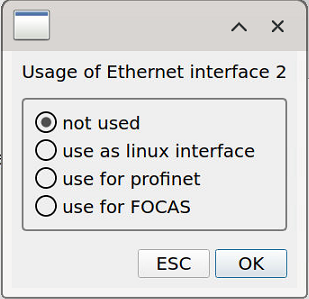
8.7 - Das Menü "Ethernet - Interface 2"
Der untere Ethernet-Anschluss ("Interface 2") ist flexibel nutzbar. Die Standard-Einstellung ist "not used" (Bild 8.7), bei einer Profinet- oder Focas-Einbindung muss der entsprechende Radio-Button gedrückt und mit der Taste bestätigt werden.