 Während der aktiven Überwachung können im Einstellungsbereich keine Änderungen vorgenommen werden. Der Überwachungsmodus muss zuerst beendet werden!
In der Bedienoberfläche "Einstellungsbereich" (Bild 1) können nahezu alle Änderungen vorgenommen werden, die für den "alltäglichen" Gebrauch des Tool Monitors SEM-Modul-e2 erforderlich sind, wie z.B. das Editieren der Grenzen.
Jede im Messfenster angezeigte Grenze lässt sich durch Antippen auswählen und - je nach Grenztyp - in ihrer Position, Länge und Form verändern.
Außerdem stehen im Einstellungsbereich die vier Hauptmenüs [Programm], [Bearbeiten], [Anzeigen] und [Hilfe] zur Verfügung. Über diese Hauptmenüs erfolgt das komplette, programmbezogene (und teilweise auch programmübergreifende) Konfigurieren und Editieren sämtlicher Messstellen und Schnitte, einschließlich der gewünschten Grenztypen und deren Schaltverhalten.
 Die Erklärungen zu den Hauptmenüs [Programm], [Bearbeiten], [Anzeigen], [Hilfe] und deren Untermenüs finden Sie im Kap. Einrichtungsmöglichkeiten im Einstellungsbereich
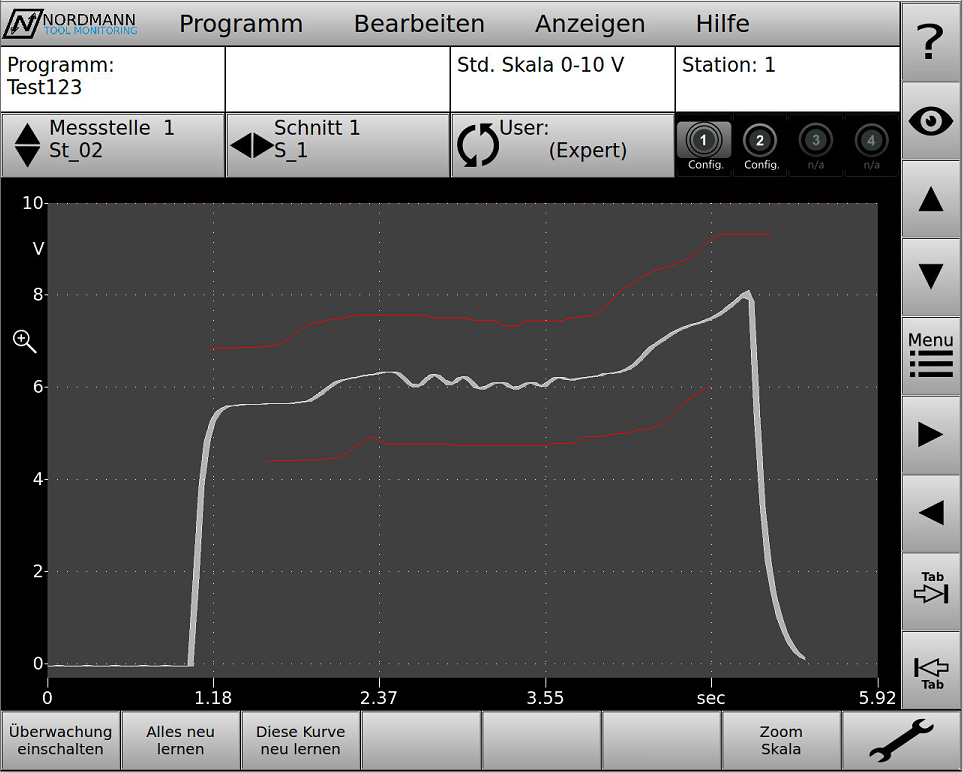
Bild 1 - Die Bedienoberfläche "Einstellungsbereich"
Bedienelemente des Einstellungsbereiches
(a) Messkurvenfenster
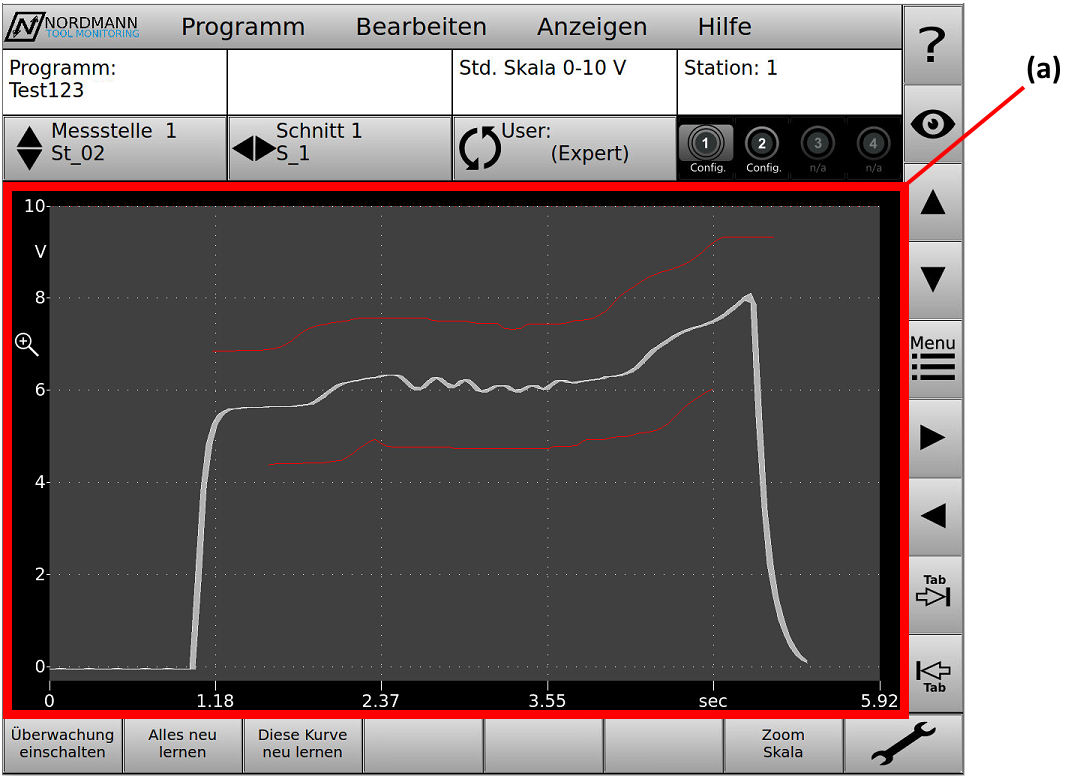
Bild 2 - Das "Messkurvenfenster" des Einstellungsbereiches
Im Messkurvenfenster (a) (Bild 2) lassen sich die Grenzen durch Anklicken mit Finger oder Maus anwählen und editieren (grafisches Verändern ihrer Position, Länge und Form) (s. Kap.Grafisches bearbeiten).
Um die Grenzen editieren zu können, muss der aktive Überwachungsbetrieb beendet werden!
Alternativ zum direkten Antippen ("grafisches Bearbeiten") der Grenzen, kann das Anwählen und Editieren auch komplett über die "Schnellzugriffsleiste (b) (Bild 3) erfolgen.
(b) Schnellzugriffsleiste
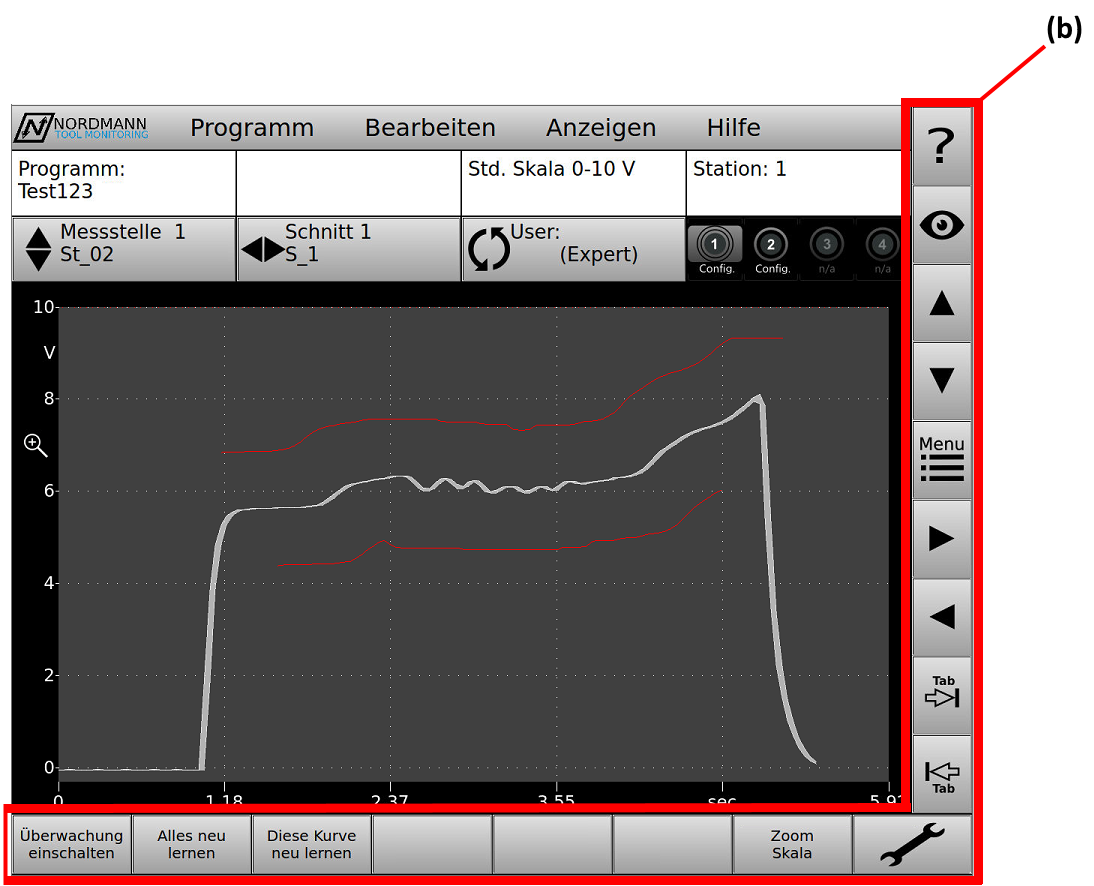
Bild 3 - Die "Schnellzugriffsleiste" des Einstellungsbereiches
Die Tasten der Schnellzugriffsleiste (b)
Die Tasten der Schnellzugriffsleiste sind "kontextsensitiv", d.h., je nach geöffnetem Menü variieren deren Funktionen.
Im unteren, waagerecht angeordneten Teil des Schnellzugriffsmenü, können die Positionen der Tasten sowie deren Anzahl und Funktionen verändert werden.
(s. Kap. Group Management - App).
 Taste zum Umschalten vom Einstellungsbereich in die Anzeigetafel.
 Taste zum Umschalten von der Anzeigetafel zurück in den Einstellungsbereich.
 Taste zum Umschalten vom Einstellungsbereich in die Systemsteuerung.
 Taste zum Umschalten von der Systemsteuerung zurück in den Einstellungsbereich.
 ,
,  Tasten zum Umschalten ("Durchblättern") auf die nächste- oder vorherige Messstelle (falls mehrere Messstellen vorhanden sind).
(Wenn zuvor die Taste  gedrückt wurde, fungieren die Tasten , zum Navigieren).
 ,
,  Tasten zum Umschalten ("Durchblättern") auf den nächsten Schnitt (falls mehrere Schnitte vorhanden sind).
(Wenn zuvor die Taste gedrückt wurde, fungieren die Tasten , zum Navigieren).
Taste zum Öffnen der Hauptmenüs (s. Kap. (c) Menüleiste)
 Hilfe-Taste zum Öffnen dieses Kapitels der Bedienungsanleitung.
Die Hilfe-Taste lässt sich nicht direkt über die "F-Tasten" der Siemens-Steuerung erreichen! In diesem Fall muss das Hauptmenü [Hilfe] über die Taste und die Pfeiltasten ausgewählt werden.
Überwachung einschalten Taste zum Aktivieren des Überwachungsmodus.
(Diese Taste erscheint nur dann, wenn sich der Tool-Monitor SEM-Modul-e2 aktuell nicht im Überwachungsmodus befindet.)
Überwachung beenden Taste zum Deaktivieren des Überwachungsmodus.
(Diese Taste erscheint nur dann, wenn sich der Tool-Monitor SEM-Modul-e2 aktuell im Überwachungsmodus befindet.)
Alles neu lernen Taste zum neuen Lernen aller Messstellen.
(Diese Taste erscheint nur dann, wenn sich der Tool-Monitor SEM-Modul-e2 aktuell nicht im Überwachungsmodus befindet.)
Diese Kurve neu lernen Taste zum neuen Lernen der aktuell angezeigten Kurve, d.h., es wird hier nur eine Messstelle- bzw. ein Schnitt neu eingelernt.
(Diese Taste erscheint nur dann, wenn sich der Tool-Monitor SEM-Modul-e2 aktuell im aktiven Überwachungsmodus befindet.)
Zoom Skala Taste zum Zoomen der Skala, bezogen auf die aktuell angezeigte Messkurve (s. Kap. Grafisches Zoomen).
(Diese Taste erscheint nur dann, wenn sich der Tool-Monitor SEM-Modul-e2 aktuell nicht im Überwachungsmodus befindet.)
Editieren der Grenzen (über das Schnellzugriffsmenü)

 "Sprung"-Tasten zum Anwählen der Grenzen.
Nach dem Drücken der Taste wird die erste Grenze angewählt (Bild 4). (Die "erste" Grenze ist diejenige, die beim Einrichten des Programmes als erstes hinzugefügt wurde).
Durch jedes weitere Drücken der Taste erfolgt ein Sprung auf die nächste Grenze.
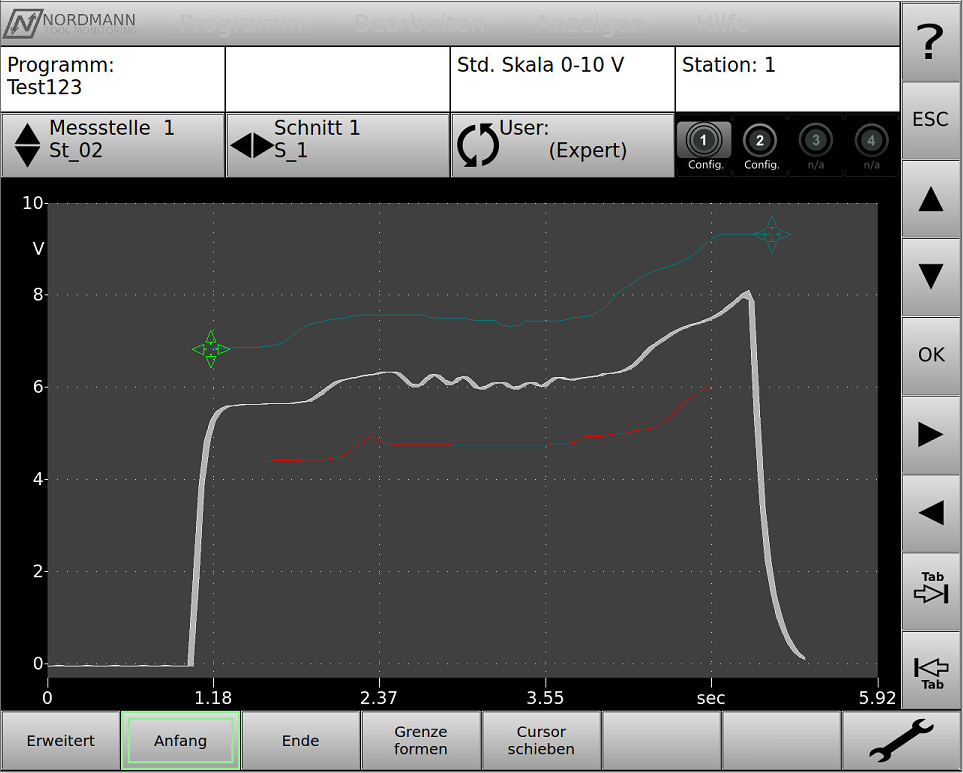
Bild 4 - Obere Grenze ist angewählt und kann editiert werden
Eine angewählte Grenze (Bild 4) ist daran zu erkennen, dass am Grenzanfang ein hellgrünes Pfeilkreuz- und am Grenzende ein dunkelgrünes Pfeilkreuz
  erscheint.
Das hellgrüne Pfeilkreuz bedeutet, dass der Anfangspunkt der Grenze angewählt ist. Dies wird zusätzlich durch den hellgrünen Rahmen der Schnellzugriffstaste Anfang angezeigt.
, Pfeiltasten zum Verändern der Höhe der Grenze (Länge und Form bleiben dabei unverändert!).
, Pfeiltasten zum Verschieben von Anfangspunkt oder Endpunkt der Grenze.
Ende und Anfang Umschalt-Tasten auf den Endpunkt- bzw. Anfangspunkt der Grenze.
Durch Drücken der Taste Ende wird das Grenzende angewählt, das Pfeilkreuz am Grenzende ändert seine Farbe von Dunkelgrün auf Hellgrün. Nun kann, über die Tasten , , der Endpunkt der Grenze verschoben werden.
Grenze formen Taste zum Einschalten der Funktion, innerhalb einer Hüllgrenze Teilbereiche verändern zu können. Nach dem Drücken der Taste Grenze formen erscheint ein zusätzliches hellgrünes Pfeilkreuz im mittleren Bereich der Hüllgrenze. Anschließend kann die folgende Taste gedrückt werden:
Cursor schieben Taste zum Verschieben des Pfeilkreuzes innerhalb einer Hüllgrenze. Mit den Tasten , kann das Pfeilkreuz bis zu der Position gefahren werden, bei der ein Teilbereich verändert werden soll. Nach dem Drücken der Taste Grenze formen agiert das Pfeilkreuz als "Schreibstift", sodass mittels der Bewegungstasten , , , die Grenze individuell "gezeichnet" werden kann.
Tipp: Das Verändern von Teilbereichen innerhalb einer Hüllgrenze, lässt sich - alternativ zu den Bewegungstasten im Schnellzugriffsmenü - einfacher durchführen, indem das Pfeilkreuz direkt mit dem Finger (oder einem Touchpen) auf dem Touchscreen geführt wird (s. Kap.Grafisches bearbeiten).
Rückgängig Taste zum schrittweise rückgängig machen von getätigten Grenzänderungen.
Wiederherstellen Taste zum schrittweise Wiederherstellen von rückgängig gemachten Grenzänderungen.
Erweitert Taste um erweiterte Grenzeinstellungen vornehmen zu können. Nach dem Drücken der Taste Erweitert erscheinen die folgenden Untermenüs:
- [Grenze ändern]
- [Lernparameter]
- [Grenze automatisch anpassen]
Die Beschreibung der genannten Untermenüs finden Sie im Kapitel "Einstellungsbereich".
(s. Kap. Die Bedienoberfläche: Einstellungsbereich)
 Taste zum Bestätigen, nach getätigten Grenz- und sonstigen Änderungen.
 "Escape"-Taste zum Abbruch einer getätigten Änderung (ohne diese zu speichern).
(c) Menüleiste
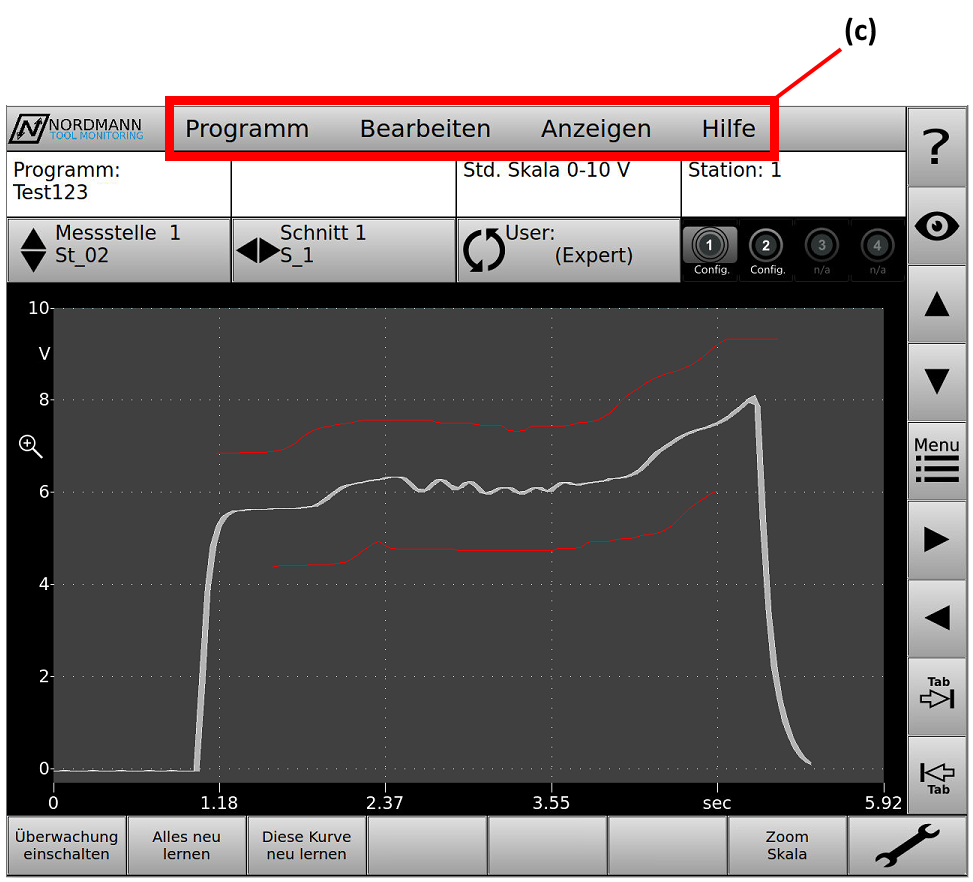
Bild 5 - Die "Menüleiste" des Einstellungsbereiches
Die Menüleiste (c) (Bild 5) besteht aus den vier Hauptmenüs: [Programm], [Bearbeiten], [Anzeigen], [Hilfe]
Hauptmenü [Programm]: z.B. Aktivieren des Überwachungs-, Lern- und Probelauf-Modus, sowie das Hinzufügen, Auswählen, Kopieren und Löschen eines Programmes.
Hauptmenü [Bearbeiten]: z.B. Ändern, Hinzufügen und Löschen von Messstellen, Schnitten und Grenzen.
Hauptmenü [Anzeigen]: z.B. Anzeigen der jüngsten 100 aufgetretenen Alarme und der gesicherten Messkurven (sofern die Messkurvenspeicherung aktiviert wurde).
Hauptmenü [Hilfe]: - Bedienungsanleitung, - Kontaktdaten der Firma Nordmann, - Anzeige der Konfiguration des Tool-Monitors.
Die ausführlichen Erklärungen zu den vier Hauptmenüs [Programm], [Bearbeiten], [Anzeigen], [Hilfe] und deren Untermenüs finden Sie hier: (s. Kap. Einrichtungsmöglichkeiten im Einstellungsbereich)
Das Anwählen der Menüs erfolgt durch direktes Anklicken (mit Finger oder Maus) oder alternativ über das Schnellzugriffsmenü (b).
Viele Menüs bzw. Untermenüs sind erst verfügbar, nachdem der aktive Überwachungsbetrieb beendet wurde!
Taste zum Öffnen der Hauptmenüs. Nach dem Drücken der Taste werden alle Untermenüs angezeigt, die zum ersten Hauptmenü [Programm] gehören.
, , , Tasten zum Navigieren durch alle Menüs und Untermenüs.
Taste zum Öffnen eines angewählten Menüs, oder zur Bestätigung einer getätigten Eingabe.
 Taste zum Setzen oder Entfernen eines Häkchens in einer "Checkbox".
"Escape"-Taste zum Verlassen eines Menüs, oder Abbruch einer getätigten Änderung (ohne diese zu speichern).
(d) Stationsanzeige
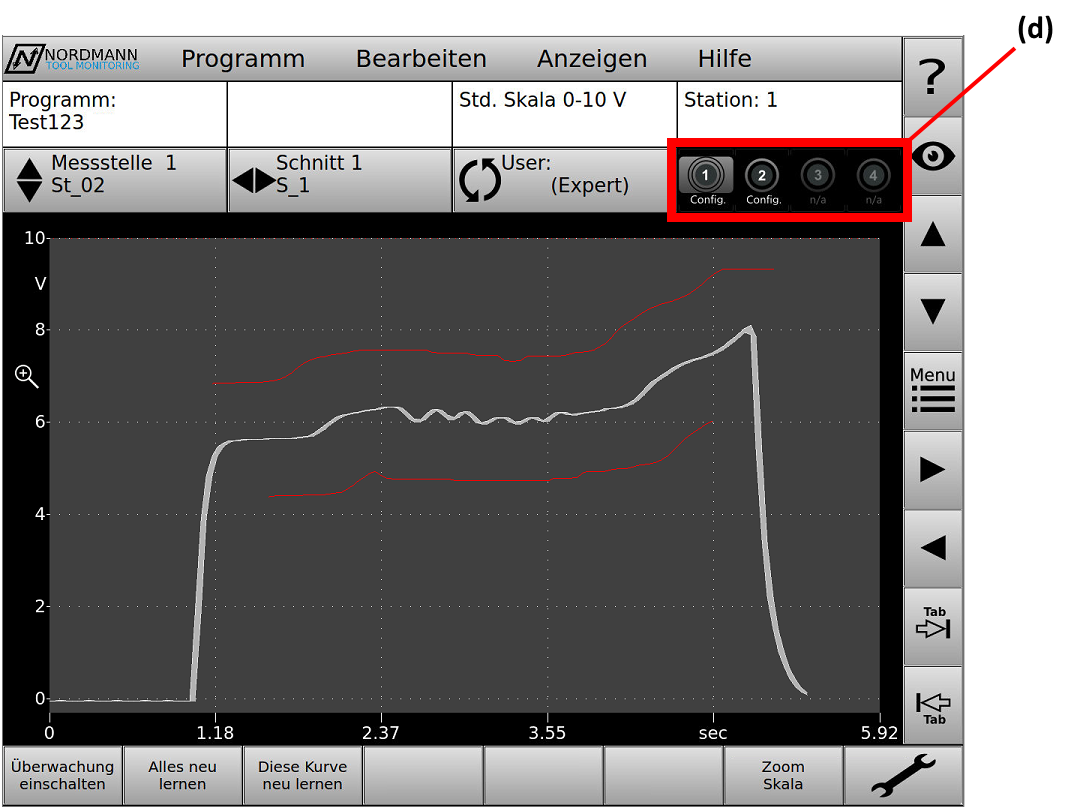
Bild 6 - Die "Stationsanzeige" des Einstellungsbereiches
In der Stationsanzeige (d) (Bild 6) erfolgt die Umschaltung auf die gewünschte "Station", durch direktes Anklicken der kreisrunden Schaltfläche 1, 2, 3 oder 4 (s. Kap. Stationen).
Außerdem dient die Schaltfläche zur Anzeige bezüglich:
- der aktuell ausgewählten- bzw. auf dem Display dargestellten Station
- der gesamten Anzahl aktivierter Stationen (Standardgemäß ist eine Station verfügbar, kostenpflichtig auf bis zu 4 Stationen erweiterbar)
- dem Betriebszustand der Stationen (aktiver / inaktiver Überwachungsmodus, Probelauf, Lernen)
- einem aktuell anstehenden Alarm
(e) Infofläche
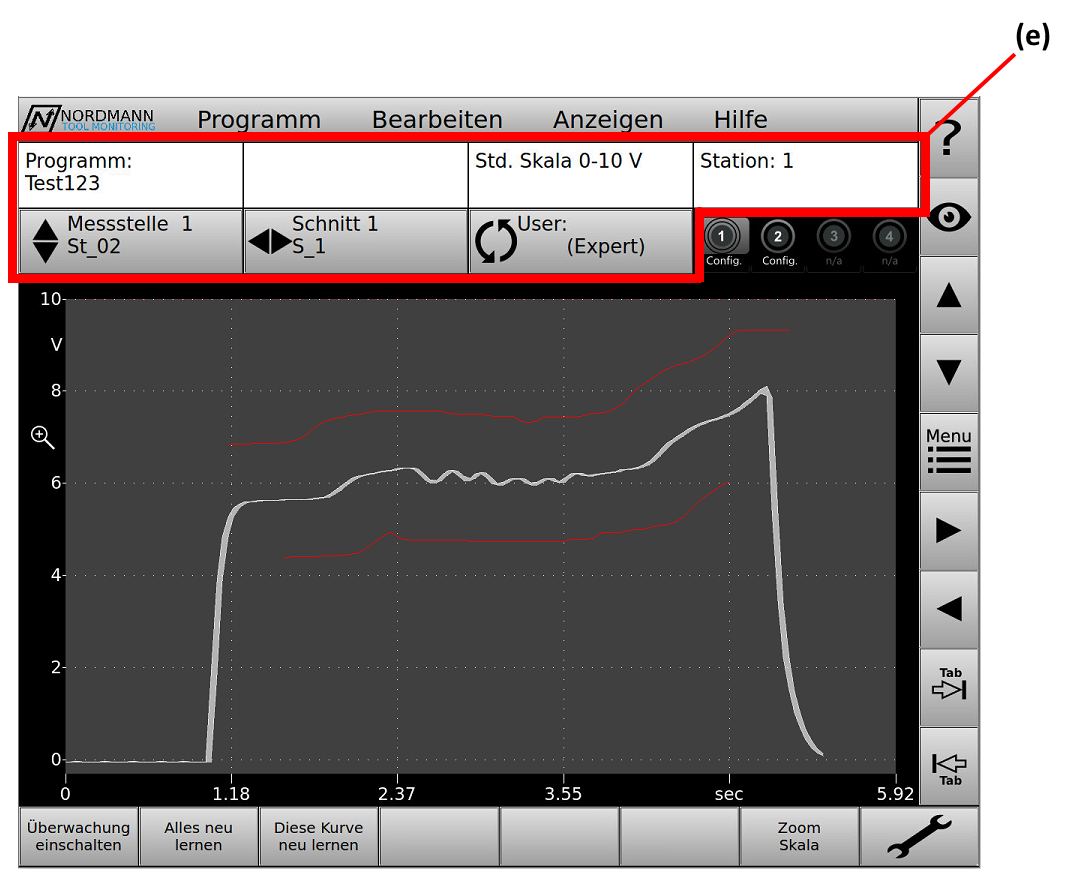
Bild 7 - Die "Infofläche" des Einstellungsbereiches
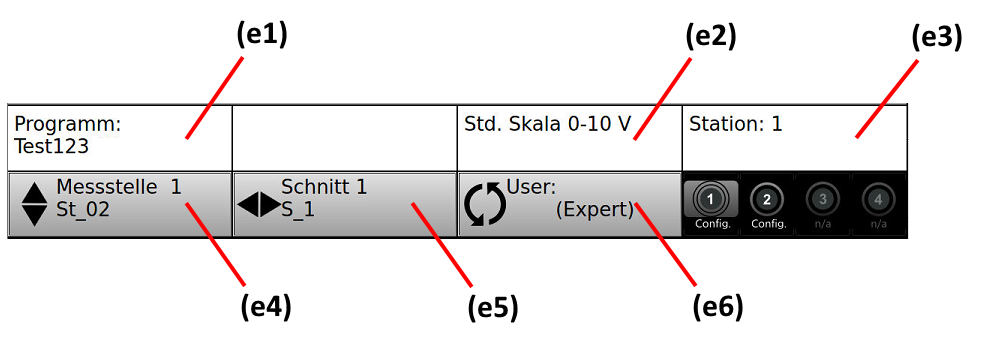
Bild 8 - Bildausschnitt der "Infofläche" des Einstellungsbereiches
Die Infofläche (Bild 7) zeigt u.a. an, in welchem Programm, Messstelle und Schnitt man sich aktuell befindet. Zusätzlich zu der Anzeigefunktion besitzt die untere Reihe der Infofläche auch Schaltfunktionen.
Die Anzeige- und Schaltfunktionen der Felder (e1) bis (e6) (Bild 8) werden im Folgenden erleutert:
(e1) Anzeige: Name (oder Nummer) des aktuellen Programmes (im Beispiel: "Test123") (s. Kap. Programm).
(e2) Anzeige: Gewählte Skala der aktuell angezeigten Messstelle (im Beispiel: "Standard-Skala 0-10V").
(e3) Anzeige: Nummer (und optional Name) der aktuell angezeigten "Station" (im Beispiel: "Station: 1") (s. Kap. Stationen).
(e4) - Anzeige: Nummer der aktuell angezeigten Messstelle, einschließlich eines frei wählbaren Namens (s. Kap. Messkurve).
- Schaltfunktion: Durch Anklicken der Schaltfläche öffnet sich eine Messstellen-Übersicht zum direkten Anwählen bzw. Wechsel in eine andere Messstelle (als "schnelle" Alternative zur Umschaltung über die Tasten , ).
(e5) - Anzeige: Nummer des aktuell angezeigten Schnittes, einschließlich eines frei wählbaren Namens (s. Kap. Schnitt).
- Schaltfunktion: Durch Anklicken der Schaltfläche öffnet sich eine Schnitt-Übersicht zum direkten Anwählen bzw. Wechsel in einen anderen Schnitt (als "schnelle" Alternative zur Umschaltung über die Tasten , ).
(e6) - Anzeige: Name des aktuellen Benutzers (falls ein Benutzer angelegt wurde) und die aktuelle Gruppe. (Im Beispiel wird die Gruppe "Expert" angezeigt, ohne angelegten Benutzer (s. Kap. Bediener- und Benutzergruppen).
- Schaltfunktion: Durch Anklicken der Schaltfläche öffnet sich ein Menü zum Wechsel des Benutzers (als "schnelle" Alternative zur Umschaltung über die "Login"-App der Systemsteuerung).
 Weiterführende Kapitel:
Einrichtungsmöglichkeiten im Einstellungsbereich