
Die "Group-
Management"
-App
 Die "Group-Management"-App lässt sich nur nach dem Anmelden als SUPERUSER starten (s. Kap Login - App).
In der "Group-Management"-App (Bild 5) kann der sog. "Superuser" festlegen, welche Rechte die einzelnen "Benutzergruppen" bezüglich der Bedienung des Tool-Monitors haben. Es sind vier sog. "Benutzergruppen" ("Fachmann", "Einrichter", "Bediener", "Betrachter") vorhanden, die bereits eine vorgefertigte, hierarchische Struktur bezüglich der Anzahl verfügbarer Menüs aufweisen.
 Die vorgefertigte, hierarchische Struktur der Benutzergruppen kann durch den Superuser individuell verändert werden. Er kann die Menüs des Einstellungsbereiches (s. Kap. Einstellungsbereich) - für jede Benutzergruppe separat - freischalten oder sperren. Gesperrte Menüs werden wahlweise "ausgegraut" oder "unsichtbar" dargestellt.
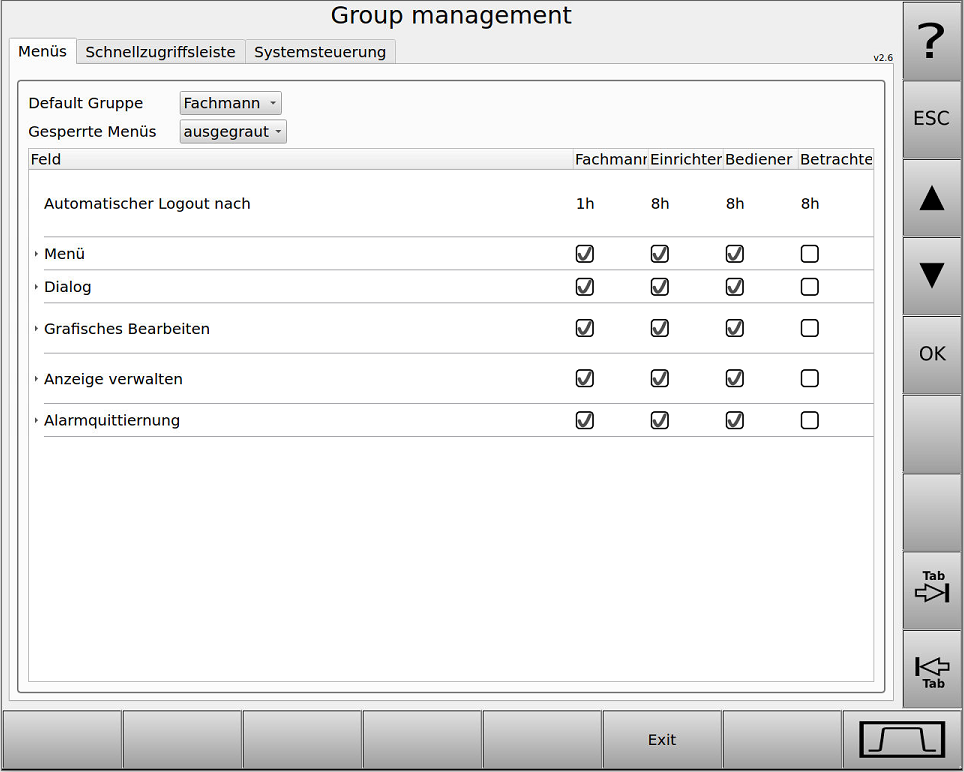
Bild 5 - "Group management" - Der Reiter "Menüs"
Das Menü "Group-Management" (Bild 5) ist in die Reiter [Menüs], [Schnellzugriffsleiste] und [Systemsteuerung] aufgeteilt:
Der Reiter [Menüs] (Bild 5):
"Default Gruppe": Auswahl der Benutzergruppe, in der man sich standardgemäß, bspw. nach dem Booten und allg. im abgemeldeten Zustand, befinden soll. Im Beispiel (Bild 5) ist die Benutzergruppe "Fachmann" eingestellt.
"Gesperrte Menüs": Auswahl der Art des Anzeigens gesperrter Menüs. Im Beispiel (Bild 5) ist "ausgegraut" eingestellt, alternativ lässt sich "unsichtbar" einstellen.
"Automatischer Logout nach": Einstellung der gewünschten Zeitdauer des angemeldeten Zustandes. Nach Ablauf der Zeit erfolgt sicherheitshalber eine automatische Abmeldung, man befindet sich wieder in der "Default Gruppe".
Für jede Benutzergruppe lässt sich separat eine Zeitdauer einstellen. Sobald eine der standardgemäß eingstellten Zeitangaben (z.B. "1h" in der Gruppe "Fachmann") angeklickt wird, öffnet sich ein Menü zur Zeiteinstellung.
"Menü": Hier erfolgt das Freischalten (mittels Setzen von Häkchen) der Hauptmenüs [Programm], [Bearbeiten], [Anzeigen], [Hilfe], sowie deren zugehöriger Untermenüs. Durch Anklicken des kleinen Pfeil-Symbols links-außen lassen sich die jeweils zugehörigen Menüs aufklappen.
"Dialog": Hier erfolgt das Freischalten (mittels Setzen von Häkchen) des Menüs "Nach dem Lernen die Messkurve automatisch zoomen", sowie das Zulassen des Einblendens von sog. "Tooltips".
"Grafisches Bearbeiten": Hier erfolgt die Freigabe (mittels Setzen von Häkchen) für das grafische Verändern der Grenzen. Die Freigabe ist unterteilt in alle Grenztypen des Tool-Monitors, sowie den sog. "Nullabzug".
"Anzeige verwalten": Hier erfolgt die Freigabe für das Verändern der "Seiten" und "Fenster" der Anzeigetafel (Dashboard).
"Alarmquittierung": Hier erfolgt die Freigabe für das Quittieren von Alarmen. Die Freigabe ist unterteilt in die beiden Quittierungsmöglichkeiten "Besondere Alarmquittierung" und "Standard Alarmquittierung".
Der Reiter [Schnellzugriffsleiste]:
Die "Schnellzugriffsleiste" beinhaltet sieben "Schnellzugriffstasten". Diese befinden sich horizontal am unteren Rand des Displays und werden sowohl auf der Anzeigetafel (Dashboard), als auch im Einstellungsbereich angezeigt.
Unter dem Reiter "Schnellzugriffsleiste" (Bild 6) können alle "Schnellzugriffstasten" bezüglich deren Funktion und Position - für alle Benutzergruppen separat - konfiguriert werden.
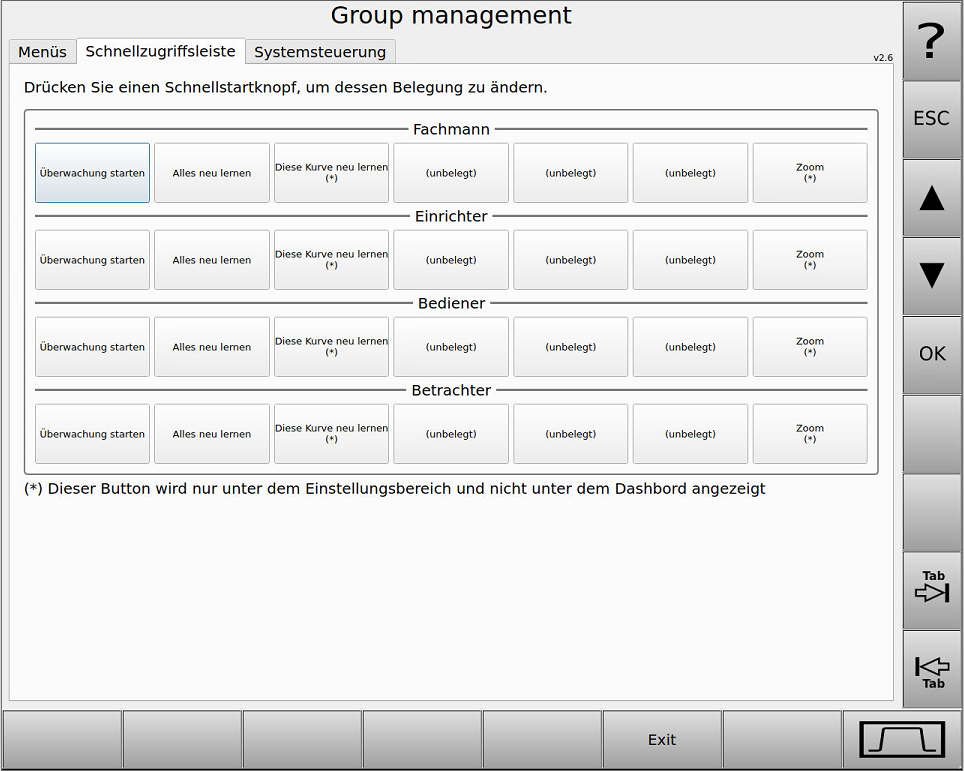
Bild 6 - "Group management" - Der Reiter "Schnellzugriffsleiste"
Sobald die zu ändernde Schnellzugriffstaste (Bild 6) berührt wird, öffnet sich das zugehörige Auswahl-Menü (Bild7). Dieses Auswahl-Menü enthält alle Funktionen, mit denen die jeweilige Schnellzugriffstaste belegt werden kann.
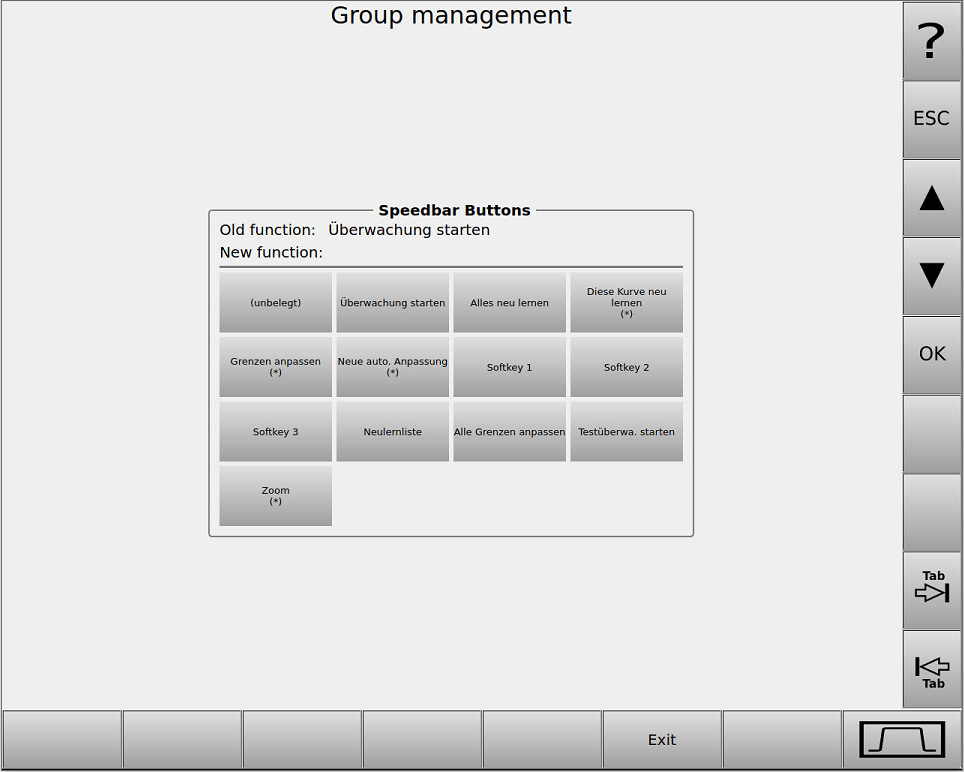
Bild 7 - "Group management" - Ändern einer Schnellzugriffstaste
Die Auswahl erfolgt durch Anklicken der gewünschten, neuen Funktion (s. Bild 7) und anschließender Bestätigung über die Taste OK . Nach dem Drücken der Taste OK befindet man sich wieder im vorherigen Menü (Bild 6), welches durch Drücken der Taste Exit geschlossen werden kann.
 Die getätigte Änderung wird erst nach einem Neustart ("Reboot", über die App "Shutdown" in der Systemsteuerung) angezeigt und wirksam.
Der Reiter [Systemsteuerung]:
Unter dem Reiter "Systemsteuerung" (Bild 8) kann der Superuser entscheiden, welche Nordmann-Apps (in der Systemsteuerung) in jeder einzelnen Benutzergruppe verfügbar oder nicht verfügbar sein sollen.
Eine in der Farbe Blau dargestellte App ist verfügbar, eine in Grau dargestellte ist nicht verfügbar.
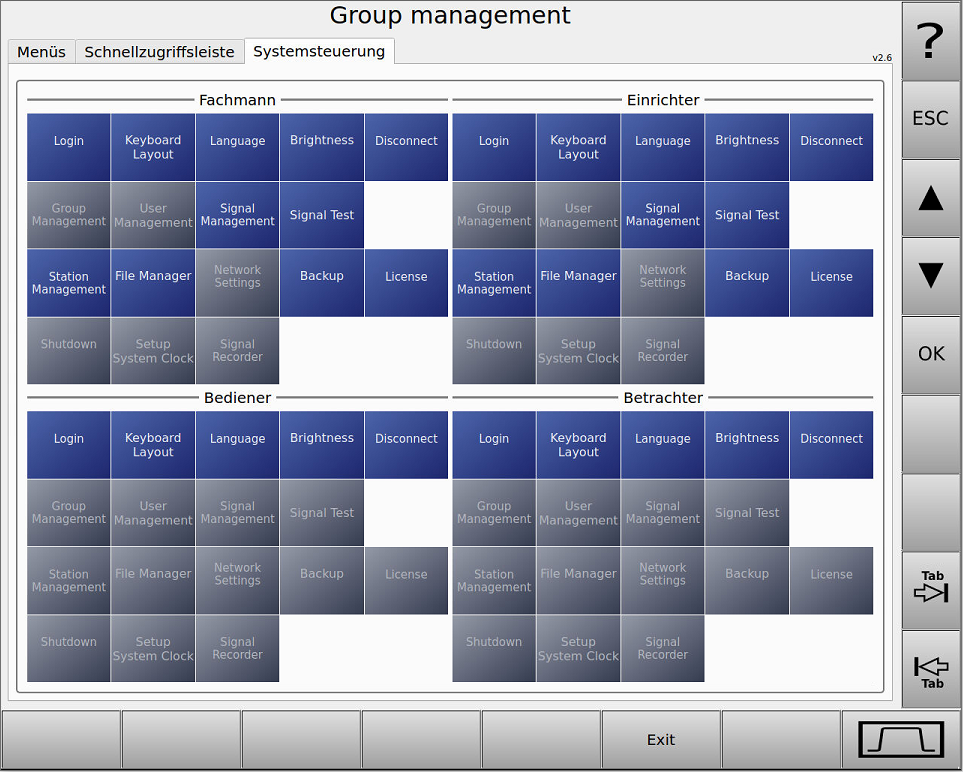
Bild 8 - "Group management" - Der Reiter "Systemsteuerung"
Durch Anklicken der zu ändernden App wechselt diese ihren jeweiligen Zustand. Eine getätigte Änderung wird sofort übernommen und muss nicht mittels der Taste OK quittiert werden. Mit dem Drücken der Taste Exit gelangt man sofort zurück in die Systemsteuerung.
 Weiterführende Kapitel:
Die Bediener- und Benutzergruppen des Tool Monitors SEM-Modul-e2