 Das "grafische Zoomen" (= Zoomen direkt im Messfenster) beschränkt sich auf die senkrechte Achse des Messfensters. Die waagerechte Zeitachse lässt sich zwar nicht grafisch, jedoch über Änderung von Zahlenwerten zoomen, unter: [Bearbeiten] > [Schnitt] > [Ändern].
Schnellzugriffstaste zum Starten des Zooms:
 Das Zoomen - und somit auch die Schnellzugriffstaste zum Starten des Zoomens - steht nur in der Bedienoberfläche "Einstellungsbereich" und deaktiviertem Überwachungsmodus zur Verfügung.
Zoom Skala : Starten des Zoomens, bzw. Anzeige der zugehörigen Schnellzugriffstasten zu dessen Bedienung (s. Bild 1).
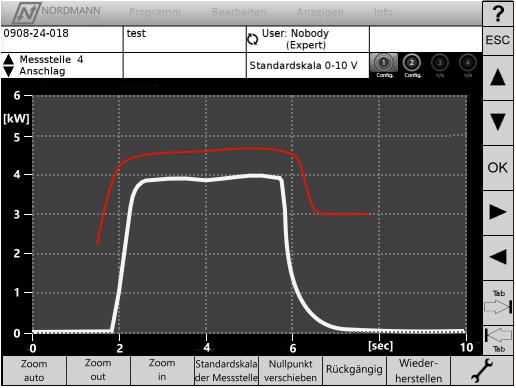
Bild 1 - Die Schnellzugriffstasten zur Bedienung des Zooms
Schnellzugriffstasten zur Bedienung des Zooms:
Zoom auto : Automatisches Zoomen der Messkurven und deren vertikaler Grenzabstände, sodass das Messfenster nahezu vollständig ausgefüllt wird. Dabei bleiben die gewählten Grenzabstände prozentual stets erhalten.
Zoom out : Mit jedem Tastendruck wird der Zoomfaktor schrittweise verkleinert. Alternativ zum Tastendruck kann
Zoom in : Mit jedem Tastendruck wird der Zoomfaktor schrittweise vergrößert.
Bei Verwendung eines Touchscreens (oder einer Maus) kann das Zoomen auch direkt im Messfenster erfolgen: Dazu mit dem Touchpen (oder Maus) an der oberen (oder unteren) Stelle des zu zoomenden Bereiches drücken, gedrückt halten und bis zur unteren (oder oberen) Stelle des zu zoomenden Bereiches bewegen. Zur Kontrolle wird der momentan gewählte Bereich als schraffierte Fläche angezeigt und nach dem Lösen des Druckes übernommen.
Standardskala der Messstelle : Einstellen der (nicht gezoomten) Standardskala, die für die angezeigte Messstelle gewählt wurde. Dabei wird ein ggf. vorher eingestellter Zoom nicht mehr berücksichtigt (!)
Die Einstellung der Standardskala der Messstelle erfolgt unter: [Bearbeiten] > [Messstelle] > [Ändern] > [Skalierung].
OK : Übernehmen der getätigten Änderungen. Nach dem Zoomen wird das Resultat zwar sofort dargestellt, jedoch erst mit dem Drücken der OK-Taste gespeichert.
ESC : Abbruch und Verlassen des Zoomens. Nach dem Zoomen wird das Resultat zwar sofort dargestellt, kann jedoch durch Drücken der ESC-Taste wieder rückgängig gemacht bzw. das Zoomen komplett abgebrochen werden.
Rückgängig : Schrittweise Revidieren der zuletzt getätigten Änderungen.
Wiederherstellen : Schrittweise rückgängig machen einer zuvor über die Taste "Rückgängig" getätigten Revision.
Nullpunkt verschieben : Bei den meisten Anwendungen entspricht der "Nullpunkt" (= Nulllinie der Skala) einer Sensor-Spannung von 0V. Dies bildet den normalen Ausgangspunkt der Messkurven, sodass meist kein Grund besteht, eine Verschiebung vorzunehmen.
Da ein Verschieben des Nullpunktes zu inkorrekter Ablesung der Amplituden und zu evtl. Verwirrung des Betrachters führen kann, sollte dies möglichst vermieden werden, oder nur durch geschultes Personal erfolgen.
Anwendungsbeispiel aus der Praxis:
Im Falle einer Werkstück-Längenmessung kann die Verschiebung des Nullpunktes hilfreich sein. Der Werkstücklängentaster ("WLT") wird von einem vorbeischwenkenden Werkstück entspr. weit eingedrückt und zeigt eine Messkurve entsprechender Amplitude. Die Höhe der Amplitude hängt jedoch auch von der genauen Einbau-Position des Sensors ab. Wenn nun die Auslenkung des Tasters genau der Mitte des Fertigungs-Toleranzbandes entspricht, kann man die Nulllinie auf den höchsten Punkt der Messkurve verschieben. Somit lassen sich auf der Skala genau die Abweichungen in positiver und negativer Richtung ablesen.
Bedienung:
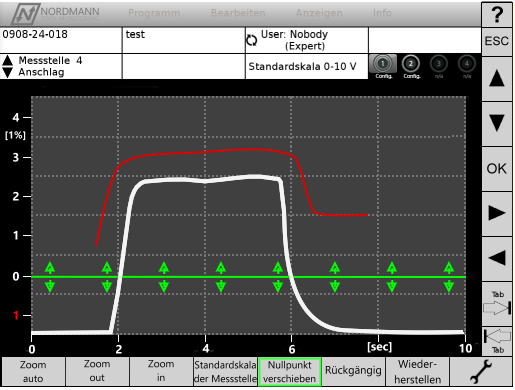
Bild 2 - Grafisches Verschieben des Nullpunktes
Nach dem Drücken der Schnellzugriffstaste Nullpunkt verschieben wird die momentan verwendete Nulllinie als grüne, mit Pfeilen markierte Linie angezeigt (siehe Bild 2). Das vertikale Verschieben erfolgt über die Tasten
 . Alternativ lässt sich die Nulllinie auch direkt auf dem Touchscreen verschieben. Dazu die Nulllinie mit Finger oder Maus berühren, gedrückt halten und währenddessen nach oben oder unten verschieben. Abschließend mit Taste OK bestätigen.