Mit dem Tool Monitor SEM-Modul-e2 hat man die Möglichkeit, bis zu vier unabhängige "Stationen" zu überwachen. Diese vier „Stationen“ können z.B. vier asynchron fertigende Einheiten innerhalb einer Maschine, aber auch bis zu vier separate Maschinen sein. D.h., ein Tool Monitor SEM-Modul-e2 besteht aus bis zu vier "separaten" Tool-Monitoren ("Stationen") in einem Gerät, bei gleicher Gesamtzahl der verfügbaren Hardware-Ein- und Ausgänge. Falls die Gesamtzahl der Ein- und Ausgänge eines 8-kanaligen Tool-Monitors nicht ausreichen sollte, kann auf einen 16-kanaligen Tool-Monitor SEM-Modul-e2 zurückgegriffen, oder die digitale Variante "Profibus" oder "Profinet" (sofern maschinenseitig vorhanden) genutzt werden.
Aufgrund der bis zu vier separaten "Stationen", beinhaltet der Tool-Monotor SEM-Modul-e2 ebenso viele separate Anzeigetafeln (Dashboards). Dabei ist die jeweilige Anzeigetafel (Dashboard) ausschließlich der jeweiligen Station zugeordnet. D.h., auf der Anzeigetafel (Dashboard) von z.B. Station 1 können nicht Messstellen von Station 1 und Station 2 angezeigt werden.
Für jede Station kann ein eigener Stationsname vergeben werden (s. Kap. Stationsname), der in der Infofläche angezeigt wird. Wenn kein Stationsname vergeben wurde, wird in der Infofläche nur die Nummer der Station angezeigt.
Die Nummer (und ggf. der Name) der Station erscheint in der Infofläche der Anzeigetafel (Dashboard) im zweiten Feld von links (s. Bild 1) und im Einstellungsbereich im oberen Feld rechts-außen (s. Bild 2).
Die Eingabe eines Stationsnamens erfolgt im Einstellungsbereich unter: [Bearbeiten] > [Erweitert] > [Stationsname].
 Standardgemäß ist in jedem Tool-Monitor SEM-Modul-e2 nur eine „Station“ verfügbar, jede weitere Station ist eine kostenpflichtige Option (s. Kap. License - App).
Bedienung: Die Umschaltung auf die gewünschte Station erfolgt durch direktes Anklicken in der Stationsanzeige (a) (Bild 1), die auf jeder Anzeigetafel (Dashboard) und jedem Einstellungsbereich vorhanden ist:
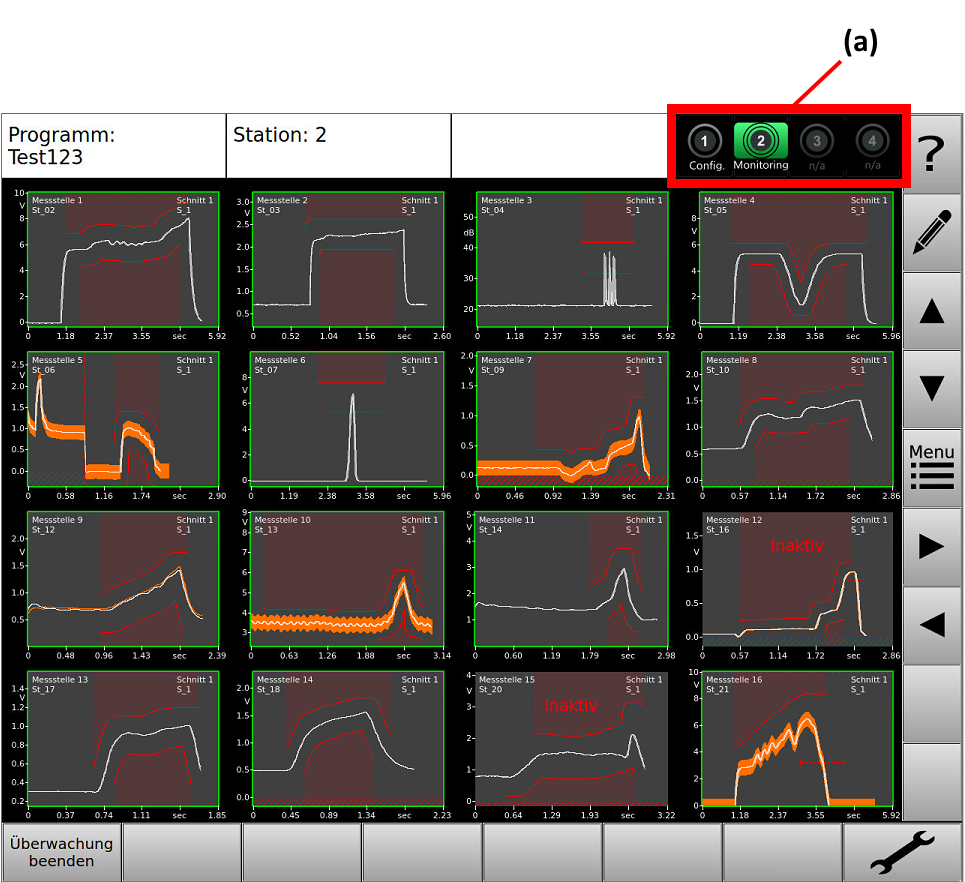
Bild 1 - Die "Stationsanzeige" auf der Anzeigetafel (Dashboard)
Beispiel (Bild 1): Station 1 befindet sich im inaktiven Einrichtungsbetrieb, Station 2 im aktiven Überwachungsmodus und ist aktuell angewählt, Station 3 und 4 ist nicht verfügbar.
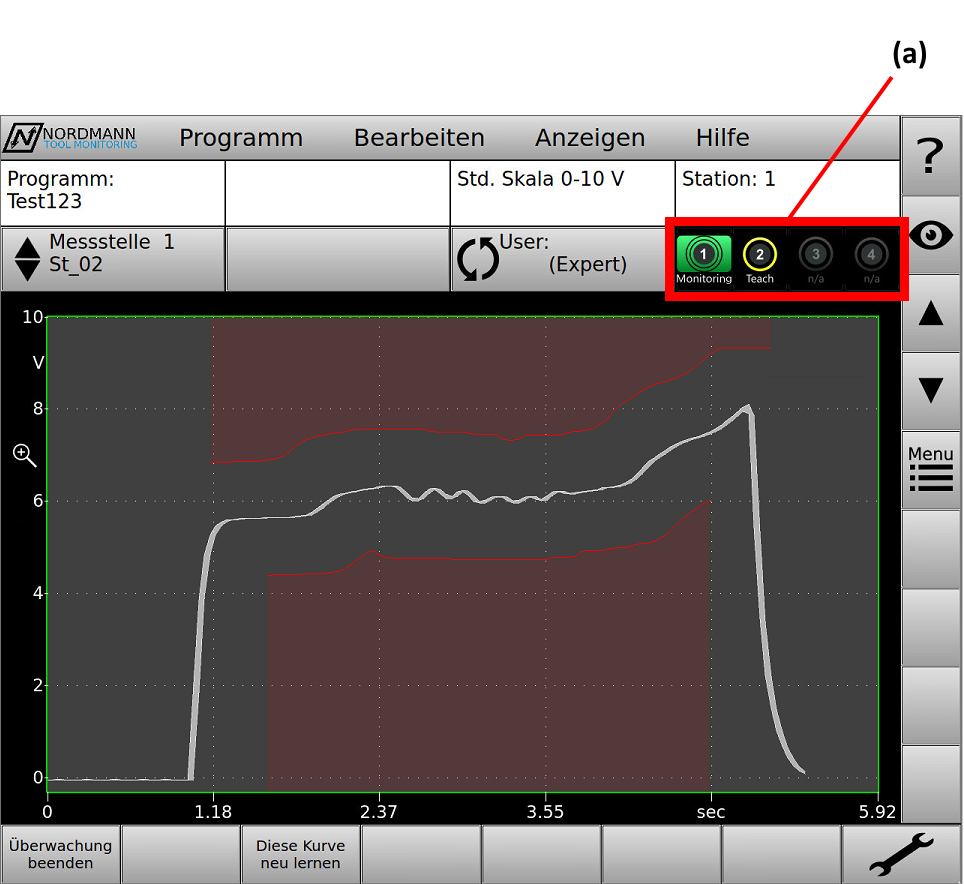
Bild 2 - Die "Stationsanzeige" im Einstellungsbereich
Beispiel (Bild 2): Station 1 befindet sich im aktiven Überwachungsmodus und ist aktuell angewählt, Station 2 befindet sich im Lernmodus, Station 3 und 4 ist nicht verfügbar.
(a) Stationsanzeige mit Schaltfunktion
- Schaltfunktion: Das Umschalten auf eine andere Station erfolgt durch Drücken der entsprechenden Stationstaste "1", "2", "3" oder "4".
- Stationsanzeige: Die Stationsanzeige enthält die folgenden drei Informationen:
- Verfügbarkeit (= konfigurierte Anzahl von Stationen),
- aktuell angewählte Station,
- Betriebszustand der Stationen.
 - Station nicht verfügbar (nicht anklickbar!)
 - Station verfügbar, - Station nicht angewählt, - Station im Einrichtungsbetrieb (= "nicht scharf")
 - Station verfügbar, - Station angewählt, - Station im Einrichtungsbetrieb (= "nicht scharf")
 - Station verfügbar, - Station angewählt, - Station im Überwachungsmodus (= "scharf")
 - Station verfügbar, - Station angewählt, - Station im Überwachungsmodus mit aktuell anstehendem "Alarm"
 Wenn sich ein Alarm auf einer momentan nicht angezeigten Station ergibt, so erfolgt eine automatische Umschaltung auf die sich im Alarmzustand befindliche Station.
 - Station verfügbar, - Station angewählt, - Station im Lernmodus
 - Station verfügbar, - Station angewählt, - Station im Betriebszustand "Probelauf / Testüberwachung"
 Weiterführende Kapitel: