Die Bedienoberfläche "Anzeigetafel (Dashboard)" (Bild 1) ist die übliche Oberfläche bzw. Anzeige, die für den aktiven Überwachungsbetrieb des Tool Monitors SEM-Modul-e2 gewählt wird. Sofern gewünscht und eingerichtet, werden auf der Anzeigetafel mehrere Fenster angezeigt, wie bspw. Messkurven, Trends, Spitzenwert-Anzeigen, Module und Bilder.
Die Größe, Anzahl und Position der einzelnen Fenster ist weitestgehend frei konfigurierbar (s. Kap. Fenster (Widget)).
Falls der Platz auf einer Seite der Anzeigetafel (Dashboard) nicht für alle Fenster ausreichen, bzw. die Anzeigegröße der einzelnen Fenster zu gering sein sollte, kann eine komplette weitere Seite hinzugefügt werden. Aufgrund der festgelegten Rasterung sind, theoretisch und unabhängig von der Auflösung bzw. Erkennbarkeit, maximal 144 Fenster pro Seite darstellbar.
 Die Anleitung zum Ändern von Anzahl, Größe und Position der einzelnen Fenster, sowie zum Hinzufügen oder Entfernen einer Seite, finden Sie im Kapitel Die Anzeigetafel (Dashboard) des Tool Monitors SEM-Modul-e2.
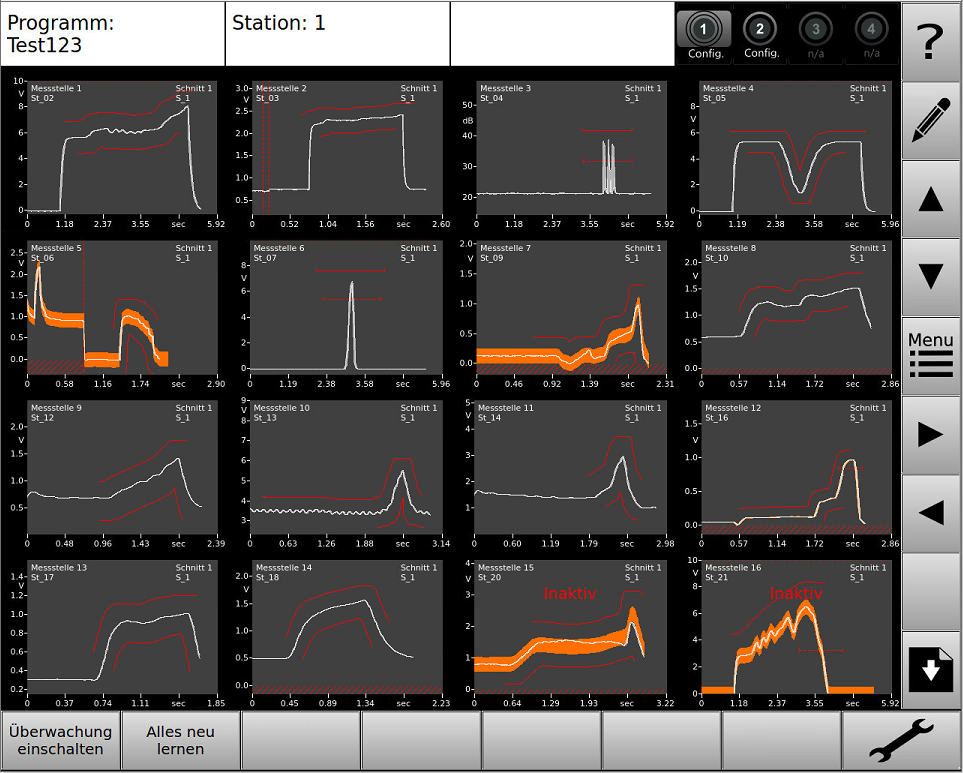
Bild 1 - Die Bedienoberfläche "Anzeigetafel" (Dashboard) - z.B. mit 16 Messfenstern
Bedienelemente der Anzeigetafel (Dashboard)
Die Bedienung der Anzeigetafel (Dashboard) (Bild 1) erfolgt durch Antippen des Touchscreens.
Die Tasten der Schnellzugriffsleiste (a) (Bild 2) sind "kontextsensitiv", d.h., je nach geöffnetem Menü können die Funktionen der Tasten variieren.
Durch einen Doppelklick (mit Finger oder Maus) auf das gewünschte Fenster, lässt sich die dort angezeigte Messkurve im "Vollbild" anschauen, man befindet sich somit in der Bedienoberfläche "Einstellungsbereich".
(a) Schnellzugriffsleiste:
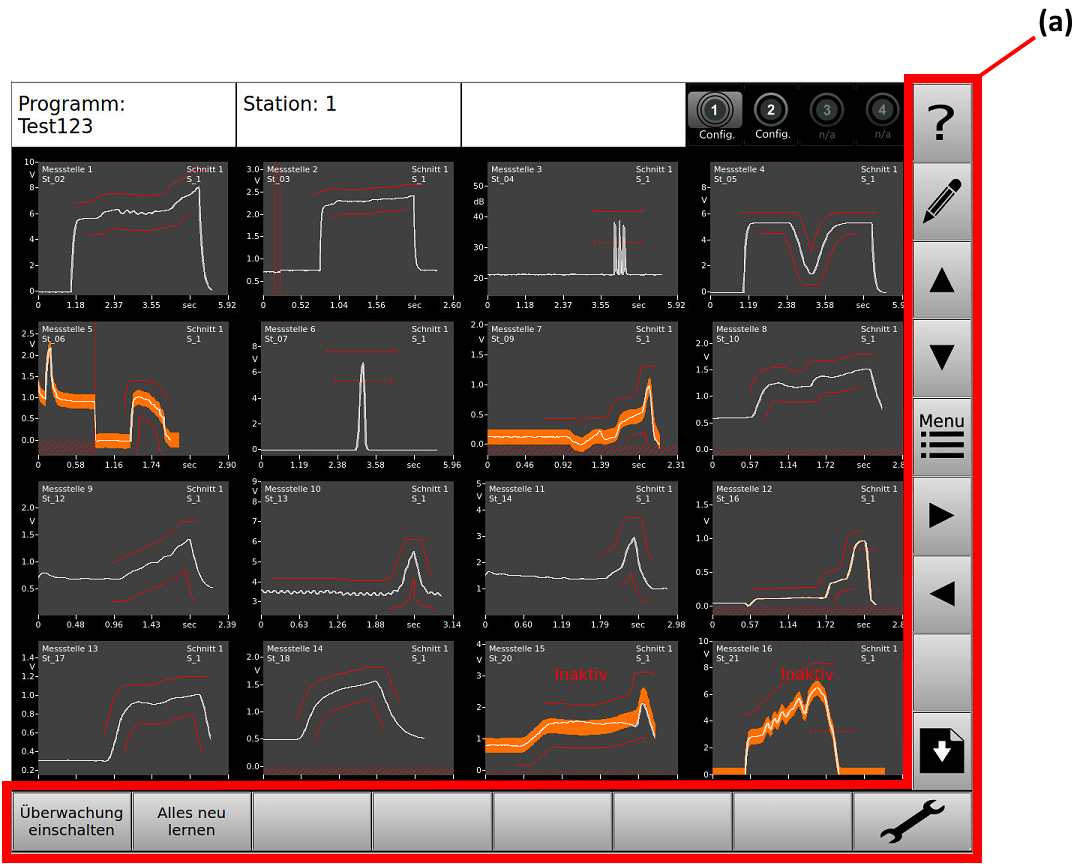
Bild 2 - Die "Schnellzugriffsleiste" der Anzeigetafel (Dashboard)
Die Tasten der Schnellzugriffsleiste (a)
 Taste zum Umschalten von der Anzeigetafel (oder dem Einstellungsbereich) in die Systemsteuerung.
 Taste zum Umschalten von der Systemsteuerung (oder dem Einstellungsbereich) in die Anzeigetafel.
 ,
,  ,
,  ,
,  Tasten zum Navigieren bzw. Anwählen eines gewünschten Fensters.
 Taste zum Umschalten in den Einstellungsbereich des zuvor angewählten Fensters.
Alternativ erreicht man den Einstellungsbereich auch durch einen Doppelklick auf das gewünschte Fenster.
 Taste zum Umschalten vom Einstellungsbereich in die Anzeigetafel.
 Taste zum Öffnen der Einstellungen des Fensters oder der Seite (s. Kap. Die Anzeigetafel (Dashboard) des Tool Monitors SEM-Modul-e2).
 Taste zum Öffnen dieses Kapitels der Bedienungsanleitung.
 Taste zum "Weiterblättern" auf die nächste Seite
 Taste zum "Zurückblättern" auf die vorherige Seite
Überwachung einschalten Taste zum Aktivieren des Überwachungsmodus.
(Diese Taste erscheint nur dann, wenn sich der Tool-Monitor SEM-Modul-e2 aktuell nicht im Überwachungsmodus befindet.)
Überwachung beenden Taste zum Deaktivieren des Überwachungsmodus.
(Diese Taste erscheint nur dann, wenn sich der Tool-Monitor SEM-Modul-e2 aktuell im Überwachungsmodus befindet.)
Alles neu lernen Taste zum neuen Lernen aller Messstellen.
(Diese Taste erscheint nur dann, wenn sich der Tool-Monitor SEM-Modul-e2 aktuell nicht im Überwachungsmodus befindet.
In der Bedienoberfläche "Anzeigetafel" lässt sich die Funktion "Alles neu lernen" erst dann ausführen, nachdem zuvor der aktive Überwachungsmodus beendet wurde.
(b) Stationsanzeige
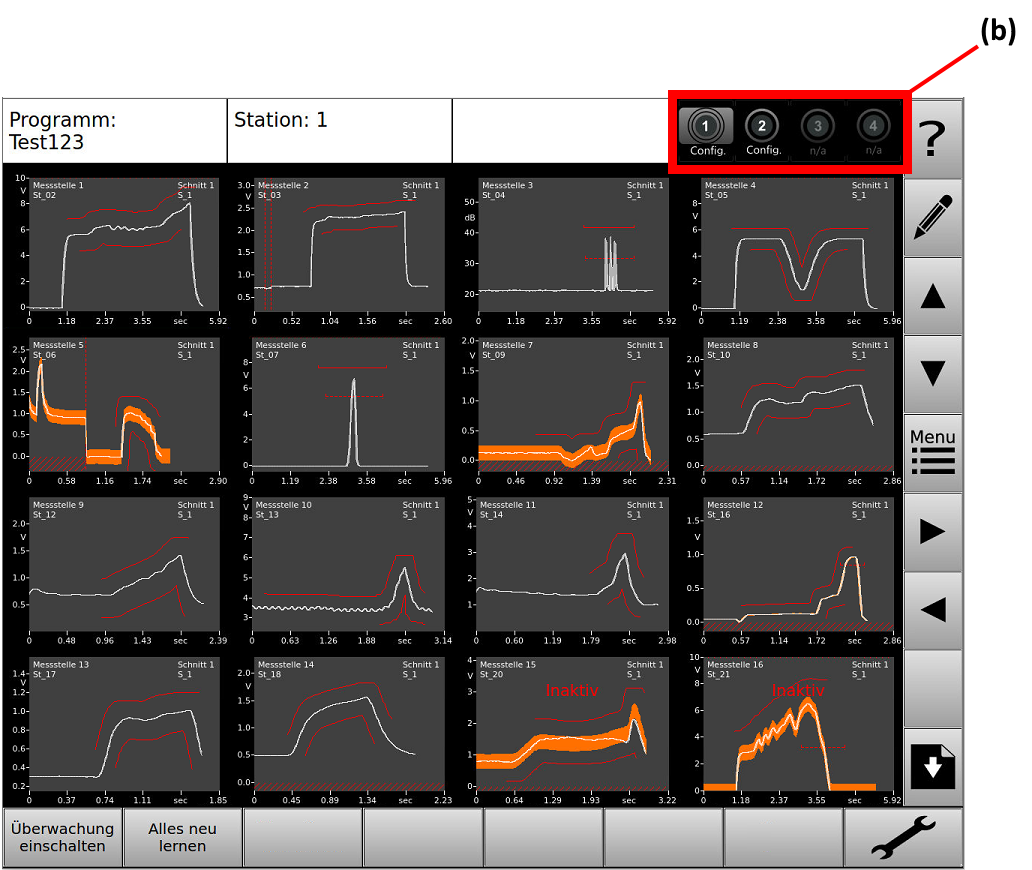
Bild 3 - Die "Stationsanzeige" der Anzeigetafel (Dashboard)
In der Stationsanzeige (b) (Bild 3) erfolgt die Umschaltung auf die gewünschte "Station", durch direktes Anklicken der kreisrunden Schaltfläche 1, 2, 3 oder 4
(s. Kap. Stationen).
Außerdem dient die Schaltfläche zur Anzeige, bezüglich:
- der aktuell ausgewählten bzw. auf dem Display dargestellten Station
- der gesamten Anzahl aktivierter Stationen (Standardgemäß ist eine Station, optional bis zu 4 Stationen verfügbar)
- dem Betriebszustand jeder einzelnen Station (aktiver oder inaktiver Überwachungs-, Probelauf-, oder Lernmodus)
- einem aktuell anstehenden Alarm
(c) Infofläche
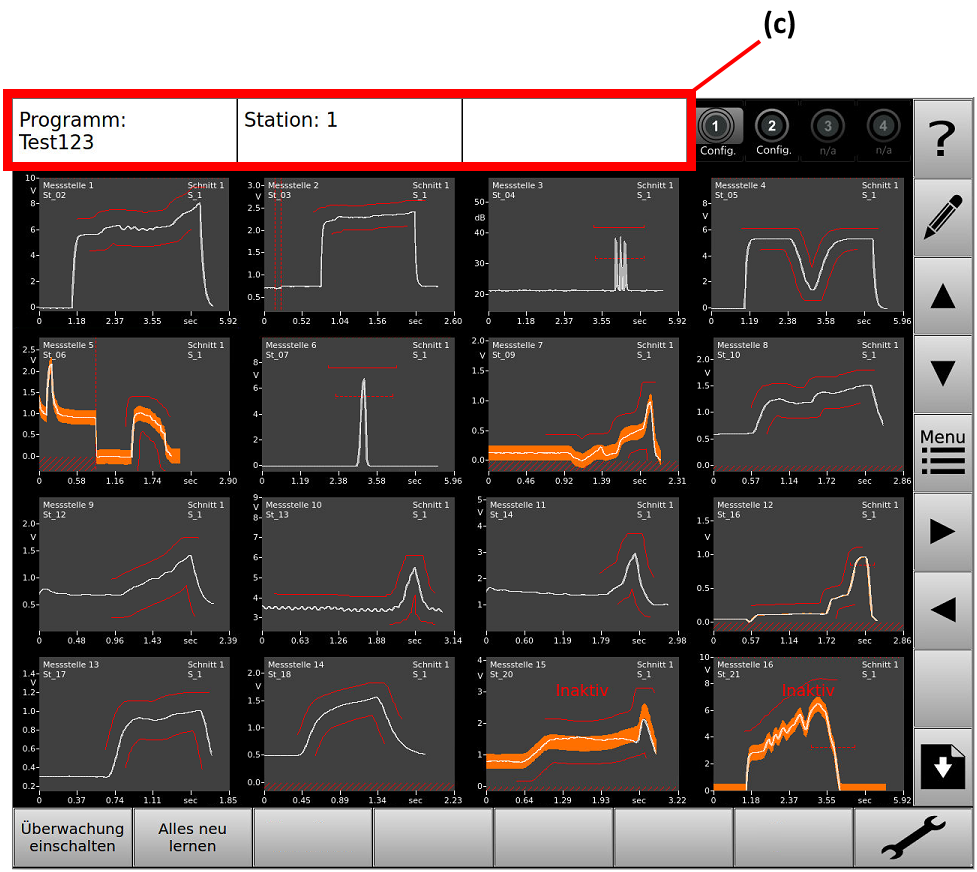
Bild 4 - Die "Infofläche" der Anzeigetafel (Dashboard)
In der Bedienoberfläche "Anzeigetafel (Dashboard)" dient die "Infofläche" nur der Anzeige und ist nicht anklickbar.
Die "Infofläche" (c) (Bild 4) ist in die folgenden drei Felder unterteilt:
- linkes Feld: Nummer und/oder Name des aktuell gewählten Programmes, inkl. eigens angefügten Kommentares.
- mittleres Feld: Nummer (und optional Name) der aktuell angezeigten "Station".
- rechtes Feld: bleibt in der Anzeigetafel (Dashboard) ungenutzt.
(d) Anzeigetafel-Seite
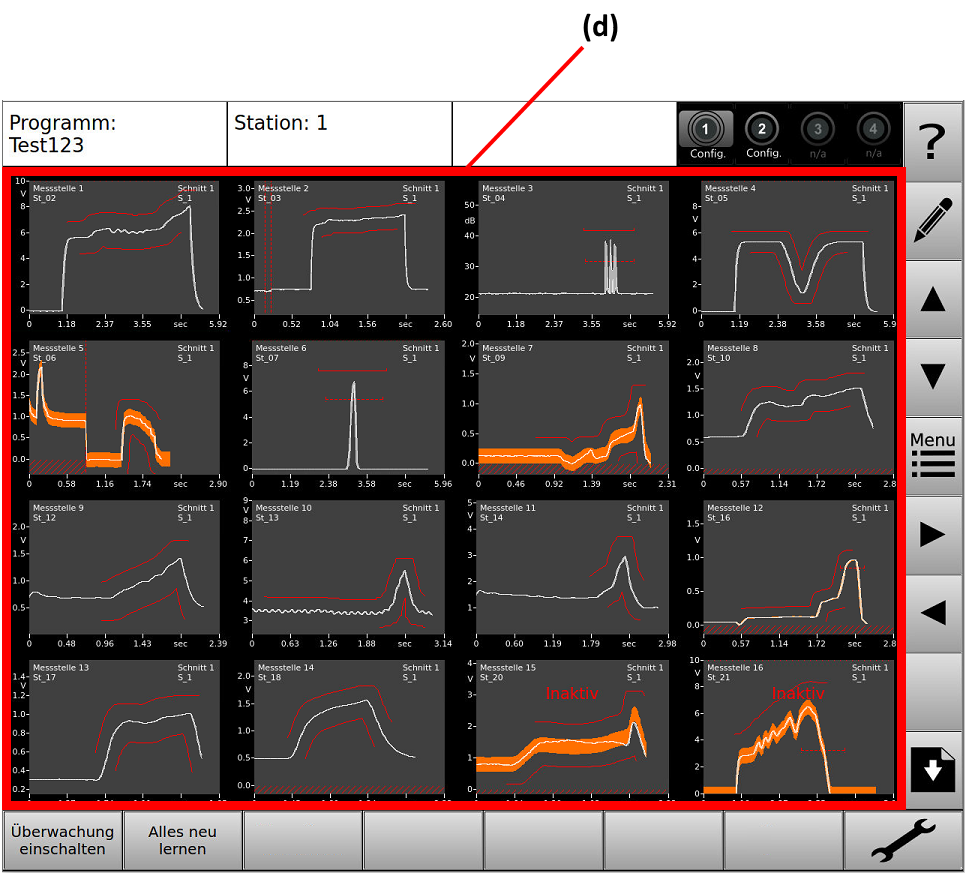
Bild 5 - Die "Seite" der Anzeigetafel (Dashboard)
Auf der Anzeigetafel-Seite (d) (Bild 5) lassen sich Fenster (Messstellen, Bilder, Module, etc.) frei einfügen. Zusätzlich lassen sich auch zwei weitere Anzeigetafel-Seiten hinzufügen, die jeweils wiederum mit frei einfügbaren Fenstern versehen werden können.
Die zusätzlichen Seiten lassen sich durch die Tasten und anwählen.
 Weiterführende Kapitel:
Einrichtungsmöglichkeiten der Anzeigetafel (Dashboard)