Auf der Anzeigetafel (Dashboard) können mehrere Fenster (z.B. Messfenster, Trends, Module und Bilder) abgelegt bzw. angezeigt werden. Dabei können Anzahl, Position, Art und Größe der einzelnen Fenster frei konfiguriert werden.
 Die Bedienoberfläche "Anzeigetafel" (Dashboard) bietet eine gute Messstellen-Übersicht und wird üblicherweise für den aktiven Überwachungsbetrieb ausgewählt.
Aufrufen der Bedienoberfläche "Anzeigetafel (Dashboard)":
 Taste zum Umschalten aus der Bedienoberfläche "Einstellungsbereich" in die Bedienoberfläche "Anzeigetafel" (Dashboard).
 Taste zum Umschalten aus der Bedienoberfläche "Anzeigetafel" (Dashboard) in die Bedienoberfläche "Einstellungsbereich". Alternativ gelangt man durch einen Doppelklick auf die gewünschte Messstelle in den "Einstellungsbereich".
 Taste zum Umschalten aus der Bedienoberfläche "Systemsteuerung" in die Bedienoberfläche "Anzeigetafel" (Dashboard) oder "Einstellungsbereich".
Die Umschaltung von der Bedienoberfläche "Anzeigetafel (Dashboard)" zum "Einstellungsbereich" kann auch während aktiver Überwachung erfolgen. Im "Einstellungsbereich" wird dann die laufende Messkurve des ausgewählten Messfensters vollflächig angezeigt. Die Umschaltung zur laufenden Messkurve des nächsten Fensters bzw. zur nächsten Messstelle erfolgt über die Tasten 
 .
.
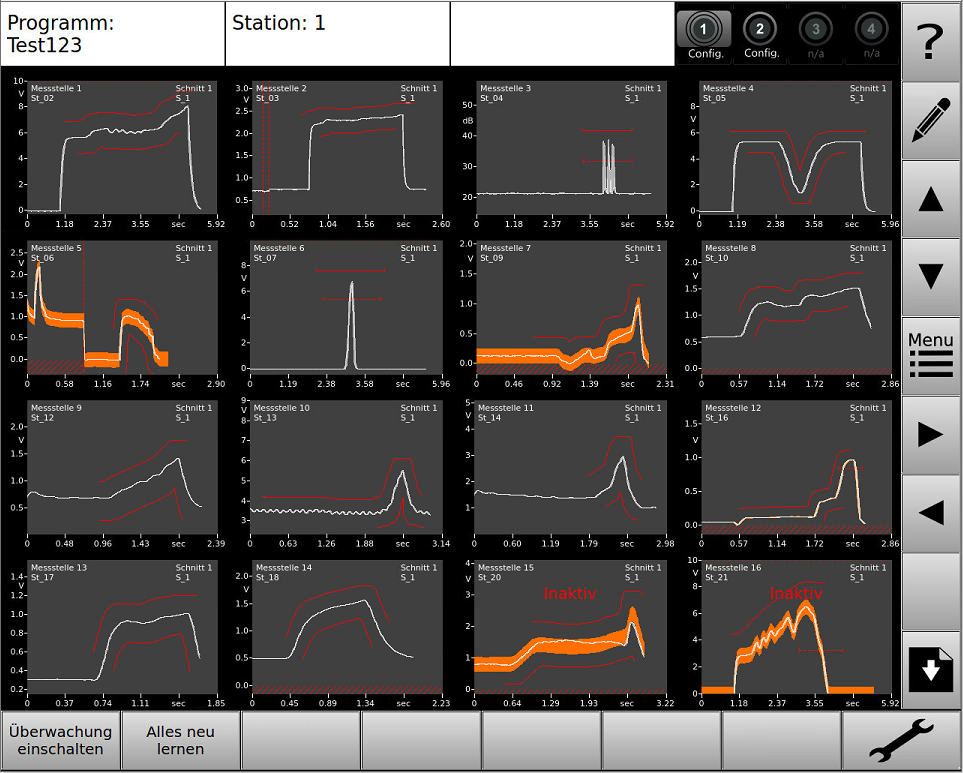
Bild 1 - Die Anzeigetafel (Dashboard) - Beispiel mit 16 Messfenstern
Die folgenden Kapitel beschreiben die Konfiguration der Anzeigetafel (Dashboard).