Jede Seite der Anzeigetafel (Dashboard) kann mit mehreren Fenstern bestückt werden. Im Kapitel "Fenster" wird das Hinzufügen und Entfernen von Fenstern beschrieben, sowie das Verändern von deren Größe und Position.
Im darauf folgenden Kapitel "Seite" wird das Hinzufügen einer weiteren Seite beschrieben, sowie deren Entfernen und Bearbeiten.
Falls beispielsweise eine neue Messstelle hinzugefügt wurde, welche auf der Anzeigetafel (Dashboard) zu sehen sein soll, muss dafür ein neues Fenster hinzugefügt werden. Wenn kein neues Fenster hinzugefügt wird, ist die Messstelle zwar aktiv, jedoch nur im Einstellungsbereich zu sehen.
 Falls der Platz auf einer Seite der Anzeigetafel (Dashboard) nicht für alle Fenster ausreichen oder die Anzeigegröße der einzelnen Fenster zu gering sein sollte, kann eine komplette weitere Seite hinzugefügt werden.
Durch Drücken der Schnellzugriffstaste  öffnet sich das Menü zur Bearbeitung der Fenster und Seiten. Alternativ lässt sich das Menü auch über das Drücken der rechten Maustaste öffnen. (Falls keine Maus vorhanden ist: Ein etwa 2 Sekunden langes Drücken des Touchscreens entspricht einem Rechtsklick der Maus).
Das Menü enthält folgende Untermenüs:
[Fenster bearbeiten]
[Fenster schieben/ändern]
[Fenster hinzufügen]
[Fenster entfernen]
[Seite hinzufügen]
[Seite bearbeiten]
[Seite entfernen]
[Einstellbereich]
[Hilfe]
Im Folgenden werden die Untermenüs [Fenster bearbeiten], [Fenster schieben/ändern], [Fenster hinzufügen] und [Fenster entfernen] beschrieben.
Im darauf folgenden Kapitel "Seite" werden die Untermenüs [Seite hinzufügen], [Seite bearbeiten], [Seite entfernen], [Einstellbereich] und [Hilfe] beschrieben.
[Fenster bearbeiten]
Nach Auswahl des Menüs [Fenster bearbeiten] öffnet sich das Menü "Anzeige Messkurve" (Bild 1).
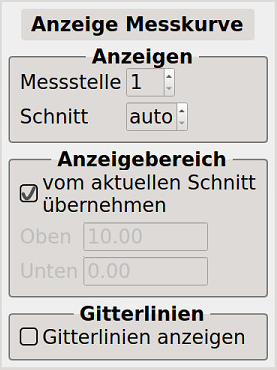
Bild 1 - Einstellung der Messkurve des jeweils angewählten Fensters
Im Menü "Anzeige Messkurve" (Bild 1) lässt sich einstellen, welche Messkurve im zuletzt angewählten Fenster angezeigt werden soll.
"Messstelle": Auswahl, welche Messstelle im Fenster angezeigt werden soll. Über die Auswahltaste  öffnet sich die Liste aller vorhandenen Messstellen.
Falls man unsicher ist, welche Nummer die Messstelle hat, kann man sich unter: [Bearbeiten] -> [Messstelle] -> [Ändern] eine Übersicht über die Messstellen verschaffen.
"Schnitt": Auswahl, welcher Schnitt der eingestellten Messstelle im Fenster angezeigt werden soll. Bei Auswahl eines bestimmten Schnittes wird einzig nur dieser angezeigt. Bei der Einstellung "auto" (= Standardeinstellung) wird im Fenster immer der Schnitt angezeigt, den die Werkzeugmaschine gerade aktuell bearbeitet.
"Vom aktuellen Schnitt übernehmen": Standardgemäß ist das Häkchen gesetzt, sodass der Anzeigebereich der Darstellung im Fenster dem Anzeigebereich der Messstelle entspricht.
Der Anzeigebereich (Zoom) der Messstelle wird in der Bedienoberfläche "Einstellungsbereich" eingestellt. Unabhängig davon kann jedoch in den Fenstern der Bedienoberfläche "Anzeigetafel (Dashboard)" ein anderer Anzeigebereich gewählt werden!
Wenn im Fenster ein bestimmter Bereich angezeigt werden soll, so muss zuerst das Häkchen entfernt werden. Anschließend lässt sich der gewünschte Bereich (Zoom) der Skala über die Werte "Unten" und "Oben" manuell einstellen.
"Gitterlinien": Bei gesetztem Häkchen wird im Messfenster ein dünnes, gepunktetes Raster dargestellt, um die Amplitudenwerte der Messkurven einfacher ablesen und analysieren zu können.
[Fenster schieben / ändern]
In diesem Menü wird die Anzeigetafel (Dashboard) als gerasterte Seite dargestellt. (Die Rasterung entspricht der kleinstmöglichen Fenstergröße.)
Jedes, auf der Anzeigetafel (Dashboard) bereits vorhandene Fenster, wird hier als schwarz schraffierte Fensterfläche (a) dargestellt.
Durch das Berühren eines der vorhandenen Fenster wird dieses als hellgraue Fläche (b) markiert und mit einem Pfeilkreuz (c) dargestellt.
Sobald ein Fenster markiert wurde, lässt es sich - mit dem Finger auf dem Pfeilkreuz aufliegend, oder mit der Maus und gedrückter linker Maustaste - verschieben.
Allerdings kann das Fenster nur in einen freien grünen Bereich (d) geschoben werden, sofern dessen Fläche groß genug ist.
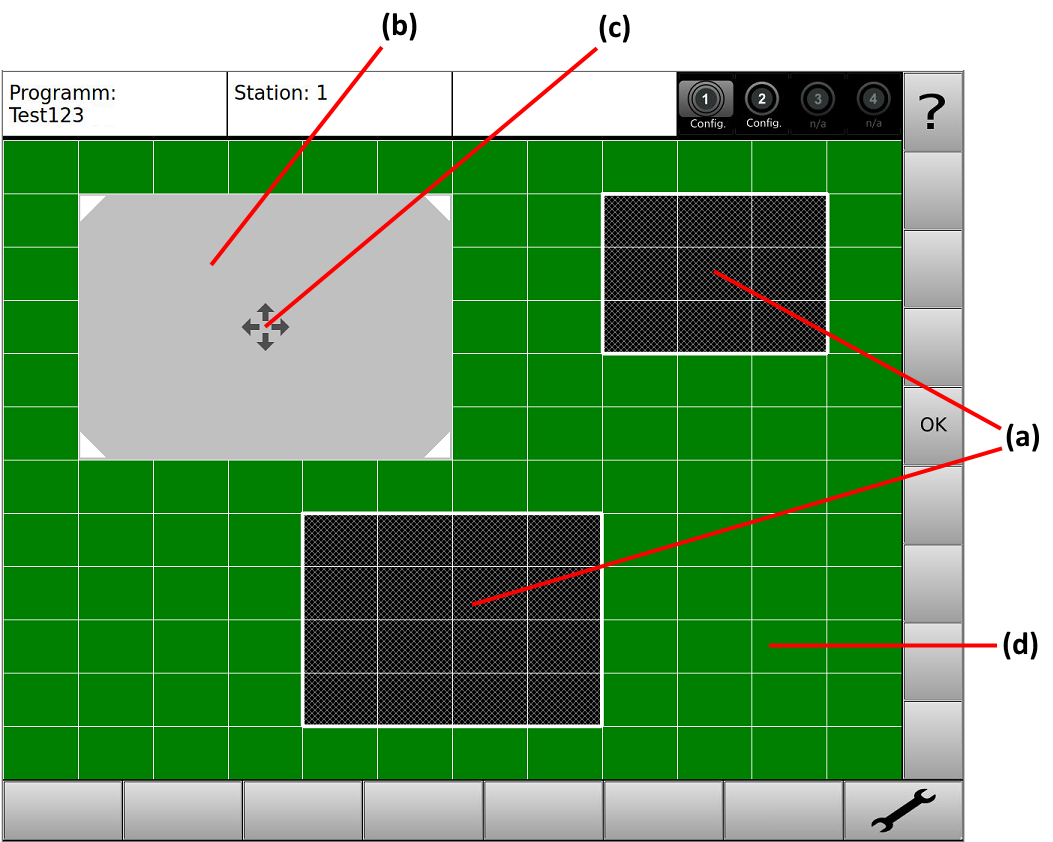
Bild 2.1 - Dashboard - Fenster schieben / ändern
Die Größe eines zuvor markierten Fensters (b) kann verändert werden, indem eine der vier weißen Ecken (e) mit dem Finger berührt (oder die linke Maustaste gedrückt bleibt) und entsprechend "gezogen" wird. Im Beispiel (Bild 2.2) wurde die untere, rechte Ecke gegriffen und in Richtung des Pfeiles (g) gezogen. Die Seitenverhältnisse (f) sind dabei variabel, jedoch immer nur im Rahmen der vorgegebenen Rasterlinien. Beim Loslassen der weißen Ecke wird die Größenänderung automatisch auf die nächstgelegenen Rasterlinien festgelegt, oder durch ein benachbartes, vorhandenes Fenster (a) begrenzt.
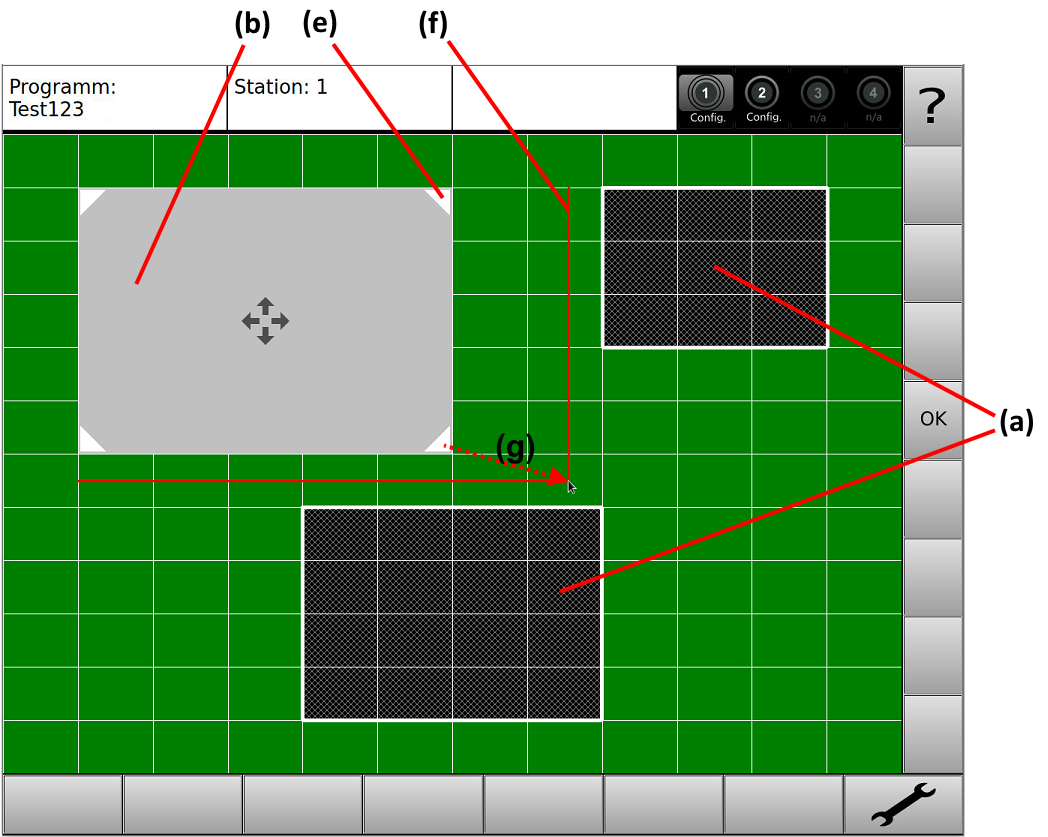
Bild 2.2 - Dashboard - Fenster schieben / ändern
Mit dem Drücken der Taste  wird die getätigte Änderung übernommen und in die "normale" Ansicht der Anzeigetafel (Dashboard) zurückgekehrt.
[Fenster hinzufügen]
Über das Menü [Fenster hinzufügen] lässt sich auf der Anzeigetafel (Dashboard) eines der folgenden Fenster hinzufügen:
[Messstelle]
[Messstelle numerisch]
[Messstelle Balkenanzeige]
[Trend Mittelwert]
[Trend Spitzenwert]
[Bild]
[Modul]
Im Folgenden werden die genannten Fenster erklärt:
[Fenster hinzufügen] > [Messstelle]:
Hinzufügen eines gewöhnlichen Messstellenfensters.
Es wird nur das Fenster für eine Messstelle hinzugefügt, damit die Messstelle auf der Anzeigetafel (Dashboard) angezeigt werden kann. Die eigentliche Messstelle muss, falls noch nicht vorhanden, zuerst über den Einstellungsbereich hinzugefügt werden ([Bearbeiten] > [Messstelle] > [Hinzufügen]).
Bild 3 - Fenster hinzufügen - "Messstelle"
"Anzeigen":
Eingabefeld "Messstelle": Auswahl, welche Messstelle im Fenster angezeigt werden soll. Über die Auswahltaste öffnet sich die Liste aller vorhandenen Messstellen.
Bei Unsicherheit bezüglich der Messstellen-Nummer kann man sich unter: [Bearbeiten] > [Messstelle] > [Ändern] eine Übersicht über die Messstellen verschaffen.
Eingabefeld "Schnitt": Auswahl, welcher Schnitt der eingestellten Messstelle im Fenster angezeigt werden soll. Bei Auswahl eines bestimmten Schnittes wird einzig nur dieser angezeigt. Bei der Einstellung "auto" (= Standardeinstellung) wird im Fenster immer der Schnitt angezeigt, den die Werkzeugmaschine gerade aktuell bearbeitet.
"Anzeigebereich":
Checkbox "Vom aktuellen Schnitt übernehmen": Standardgemäß ist das Häkchen gesetzt, sodass der Anzeigebereich der Darstellung im Fenster dem Anzeigebereich der Messstelle entspricht.
Der Anzeigebereich (Zoom) der Messstelle wird in der Bedienoberfläche "Einstellungsbereich" eingestellt. Unabhängig davon kann jedoch in den Fenstern der Bedienoberfläche "Anzeigetafel (Dashboard)" ein anderer Anzeigebereich gewählt werden!
Wenn im Fenster ein bestimmter Bereich angezeigt werden soll, so muss zuerst das Häkchen entfernt werden. Anschließend lässt sich der gewünschte Bereich (Zoom) der Skala über die Werte "Unten" und "Oben" manuell einstellen.
"Gitterlinien":
Checkbox "Gitterlinien anzeigen": Bei gesetztem Häkchen wird im Messfenster ein dünnes, gepunktetes Raster dargestellt, um die Amplitudenwerte der Messkurven einfacher ablesen und analysieren zu können.
[Fenster hinzufügen] > [Messstelle numerisch]:
Hinzufügen einer einfachen Anzeigefläche, die den aktuell anliegenden Messwert einer ausgewählten Messstelle - als Zahlenwert mit Einheit - anzeigt (= "digitales Multimeter").
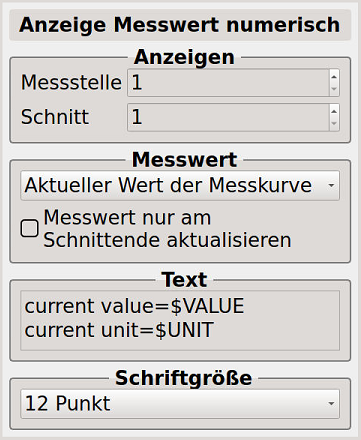
Bild 4 - Fenster hinzufügen - "Numerische Messstelle"
"Anzeigen":
Eingabefeld "Messstelle": Auswahl, von welcher Messstelle der Messwert als Zahlenwert angezeigt werden soll. (Pro Fenster kann immer nur der Messwert eines Schnittes der ausgesuchten Messstelle angezeigt werden!)
Eingabefeld "Schnitt": Auswahl, von welchem Schnitt der Messwert als Zahlenwert angezeigt werden soll.
"Messwert":
Standardgemäß wird der "aktuelle Wert der Messkurve" angezeigt, alternativ lässt sich hier auch das "Maximum der Messkurve" oder "Minimum der Messkurve" einstellen.
Checkbox "Messwert nur am Schnittende aktualisieren": Wenn das Häkchen gesetzt wird, erfolgt die Aktualisierung des Messwertes (in Kombination mit der Anzeige des Maximum- oder Minimum) nur am Schnittende, statt laufend.
"Text":
Hier lässt sich der Text gestalten, der auf der hinzugefügten Anzeigefläche erscheint. Die beiden Textteile "current value=" und "current unit=" lassen sich individuell verändern. Der Textteil "$VALUE" ist der "Platzhalter" für den aktuell vorhandenen Messwert. Der Textteil "$UNIT" ist der "Platzhalter" für die Einheit der gewählten Skala. Die Textteile müssen übrigens nicht untereinander stehen, sie können auch bspw. nebeneinander angeordnet werden.
Beispiel: Bei der Anordnung "$VALUE $UNIT" wäre im hinzugefügten Fenster nur der "Messwert mit Einheit" zu lesen, z.B. "4,28 kW".
"Schriftgröße":
Die Schriftgröße ist standardgemäß auf "12 Punkte" eingestellt, über die Auswahltaste stehen alternativ die Größen 10, 16, 20, 24, 32, 48 und 60 Punkte zur Verfügung.
[Fenster hinzufügen] > [Messstelle Balkenanzeige]
Hinzufügen einer einfachen Anzeigefläche, die den aktuell anliegenden Messwert einer ausgewählten Messstelle - in Form eines Balkens - anzeigt (ähnlich einer "Aussteueranzeige").
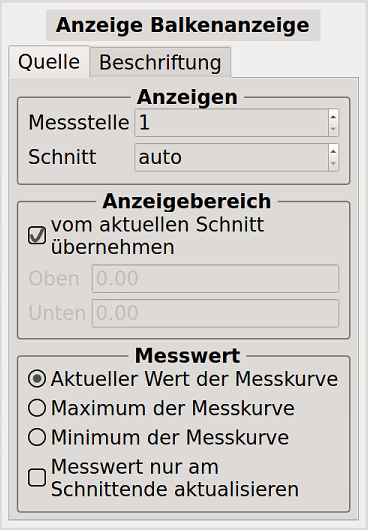
Bild 4.1 - Fenster hinzufügen - "Balkenanzeige"
"Anzeigen":
Eingabefeld "Messstelle": Auswahl, von welcher Messstelle der Messwert als Balken angezeigt werden soll.
Eingabefeld "Schnitt": Auswahl, von welchem Schnitt der Messwert als Balken angezeigt werden soll. Bei Auswahl eines bestimmten Schnittes wird einzig nur dieser angezeigt. Bei der Einstellung "auto" (= Standardeinstellung) wird im Fenster immer der Messwert (Balken) des Schnittes angezeigt, den die Werkzeugmaschine gerade aktuell bearbeitet.
"Anzeigebereich":
Checkbox "vom aktuellen Schnitt übernehmen": Standardgemäß ist das Häkchen gesetzt, sodass der Anzeigebereich (Zoom) des Balkens im Fenster dem Anzeigebereich der Messstelle entspricht.
Wenn für die Anzeige des Balkens ein bestimmter Bereich (Zoom) verwendet werden soll, so muss zuerst das Häkchen entfernt werden. Anschließend lässt sich der gewünschte Bereich (Zoom) der Skala über die Werte "Unten" und "Oben" manuell einstellen.
"Messwert":
Radiobutton "Aktueller Wert der Messkurve": Standardgemäß wird der aktuelle Messwert der Messkurve als Balken angezeigt, alternativ lässt sich hier auch das "Maximum der Messkurve" oder "Minimum der Messkurve" einstellen.
Checkbox "Messwert nur am Schnittende aktualisieren": Wenn das Häkchen gesetzt wird, erfolgt die Aktualisierung des Messwertes (in Kombination mit der Anzeige des Maximum- oder Minimum) nur am Schnittende, statt laufend.
[Fenster hinzufügen] > [Trend Mittelwert]:
Begriffserklärung "Trend Mittelwert": Am Ende eines jeden Schnittes errechnet der Tool-Monitor innerhalb eines einstellbaren Bereiches den jeweiligen Mittelwert der Messkurve. Jeder einzelne Mittelwert trägt zu einer laufenden Bildung eines Kurvenverlaufes namens "Trend" bei. In der Praxis lässt sich anhand des Trends erkennen, ob eine reproduzierbare Verschleißmessung möglich ist. Die Trend-Kurve wird nicht auf einer Zeitachse (wie bei den üblichen Messkurven), sondern über der Stückzahl dargestellt. (Die Stückzahl der gefertigten Teile dient als X-Achse). Der "Trend Mittelwert" ist ein eigenständiges Menü, welches sich jederzeit unter [Anzeigen] > [Trend Mittelwert] öffnen bzw. anzeigen lässt. Wenn der Trend des Mittelwertes nicht über die Menüs geöffnet, sondern dauerhaft auf der Anzeigetafel (Dashboard) angezeigt werden soll, so muss das Fenster [Trend Mittelwert] hinzugefügt werden.
 Der Mittelwert der Messkurven (und somit deren Trend) wird nicht standardgemäß gebildet, er muss zunächst in der gewünschten Messstelle aktiviert werden:
[Bearbeiten] > [Mittlere Höhe und Spitzenwert] > [Hinzufügen] > Reiter "Mittlere Höhe". (s. Kap. Trend der Mittleren Höhe)
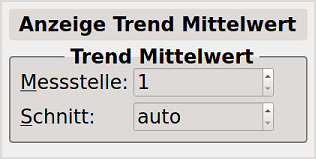
Bild 5 - Fenster hinzufügen - "Trend Mittelwert"
Eingabefeld "Messstelle": Auswahl, von welcher Messstelle der Trend des Mittelwertes im Fenster angezeigt werden soll.
Eingabefeld: "Schnitt": Auswahl, von welchem Schnitt der ausgesuchten Messstelle der Trend im Fenster angezeigt werden soll. Bei Auswahl eines bestimmten Schnittes wird einzig nur dessen Trend angezeigt. Bei der Einstellung "auto" (= Standardeinstellung) wird im Fenster immer der Trend des Schnittes angezeigt, den die Werkzeugmaschine gerade aktuell bearbeitet.
[Fenster hinzufügen] > [Trend Spitzenwert]:
Begriffserklärung "Trend Spitzenwert": Am Ende eines jeden Schnittes ermittelt der Tool-Monitor innerhalb eines einstellbaren Bereiches den jeweiligen Spitzenwert der Messkurve. Jeder einzelne Spitzenwert wird in Form eines Balkens in einem eigenständigen Menü dargestellt. Die Anzahl der nebeneinander dargestellten Balken ist bis max. 99 einstellbar. Bei Überschreiten der eingestellten Anzahl wird der älteste Spitzenwert (Balken) links aus dem Fenster herausgeschoben und der jüngste Spitzenwert rückt rechts im Fenster nach. Somit hat man - anhand die letzten max. 99 Spitzenwerte (Balken) - einen Überblick, wie stabil sich der Prozess verhält.
Der "Trend Spitzenwert" lässt sich jederzeit unter [Anzeigen] > [Trend Spitzenwert] öffnen bzw. anzeigen. Wenn der Trend des Spitzenwertes nicht über die Menüs geöffnet, sondern dauerhaft auf der Anzeigetafel (Dashboard) angezeigt werden soll, so muss das Fenster [Trend Spitzenwert] hinzugefügt werden.
Der Spitzenwert der Messkurven (und somit deren Trend) wird nicht standardgemäß gebildet, er muss zunächst in der gewünschten Messstelle aktiviert werden:
[Bearbeiten] > [Mittlere Höhe und Spitzenwert] > [Hinzufügen] > Reiter "Spitzenwert". (s. Kap. Trend des Spitzenwertes)
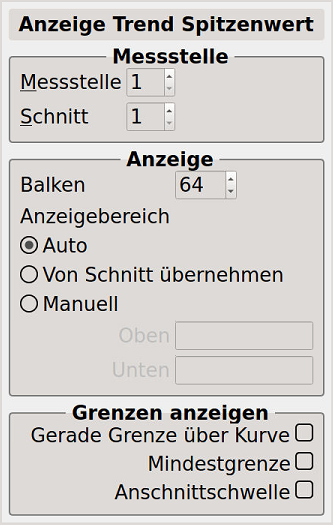
Bild 6 - Fenster hinzufügen - "Trend Spitzenwert"
"Messstelle":
Eingabefeld "Messstelle": Auswahl, von welcher Messstelle der Trend des Spitzenwertes im Fenster angezeigt werden soll.
Eingabefeld: "Schnitt": Auswahl, von welchem Schnitt der ausgesuchten Messstelle der Trend im Fenster angezeigt werden soll. (Pro Fenster kann immer nur der Trend eines Schnittes der ausgesuchten Messstelle angezeigt werden!)
"Anzeige":
Eingabefeld "Balken": Eingabe der gewünschten Anzahl der im Fenster dargestellten Spitzenwerte (Balken). Die Eingabe erfolt über die Auswahltaste oder Tastatur  .
.
Radiobutton "Anzeigebereich": Auswahl des Anzeigebereiches (Zoom) für die Spitzenwerte (Balken). Bei der Einstellung "Auto" erfolgt ein automatischer Zoom, bei der Einstellung "Von Schnitt übernehmen" wird der Anzeigebereich verwendet, der auch für die originale Messkurve (Schnitt) eingestellt ist. Bei der Einstellung "Manuell" lässt sich der gewünschte Bereich (Zoom) der Skala über die Werte "Oben" und "Unten" manuell einstellen.
Checkbox "Grenzen anzeigen": Auswahl, ob und welche Grenzen im Fenster der Spitzenwertanzeige erscheinen sollen.
Die im Fenster "Trend Spitzenwert" ggf. ausgewählten Grenzen haben keine Schaltfunktion, sie dienen lediglich der Orientierung.
[Fenster hinzufügen] > [Bild]:
Hinzufügen eines Fensters, welches vollflächig aus einem benutzereigenen Bild (z.B. eines bestimmten Werkzeuges o.ä.) besteht. Das Bild kann von einem externen Datenträger (USB-Stick) geladen werden.
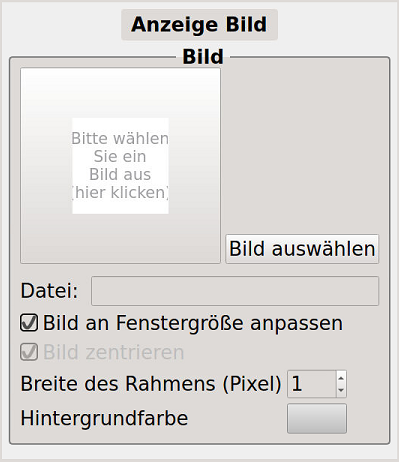
Bild 7 - Fenster hinzufügen - "Bild"
Unter "Bild auswählen" öffnet sich ein Explorer, in welchem das Quelllaufwerk (z.B. externer USB-Stick) und die hinzuzufügende Bild-Datei (JPG, PNG, GIF) ausgewählt werden können.
[Fenster hinzufügen] > [Modul]:
Hinzufügen eines Fensters, in welchem ein "Modul" angezeigt werden kann.
Begriffserklärung "Modul": Im Tool-Monitor sind verschiedene Softwarebausteine ("Module") verfügbar, die diverse Funktionen wie bspw. "Ausschussweiche", "Fehlteilregister", "Zähler" übernehmen.
Ein "Modul" muss zuvor hinzugefügt worden sein, um es im Fenster anzeigen lassen zu können! Das Hinzufügen eines Moduls erfolgt im Einstellungsbereich unter: [Bearbeiten] > [Erweitert] > [Module] > [Hinzufügen]
Folgende Module können angezeigt werden:
[Ausschussweiche]
[Fehlteil]
[Zähler]
[Zeitmessung]
Im Tool Monitor SEM-Modul-e2 sind noch weitere "Module" vorhanden, welche jedoch nicht angezeigt werden können. (s. Kap. Module)
[Fenster hinzufügen] > [Modul] > [Ausschussweiche]:
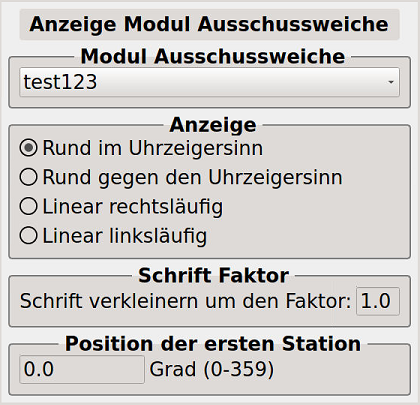
Bild 8 - Fenster hinzufügen - "Modul Ausschussweiche"
Begriffserklärung: Die "Ausschussweiche" wird bspw. bei einer Werkstücklängenkontrolle benötigt, bei der Kurzteile automatisch ausgeschleust werden sollen. Im Modul Ausschussweiche lässt sich einstellen, wie viele Maschinen-Takte nach einer Kurzteilerkennung noch folgen, bis ein einstellbarer Schaltausgang eine Elektro-Mechanik ("Ausschussweiche") aktiviert. Außerdem lässt sich einstellen, wie viele Kurzteile in Folge erlaubt sind, bevor ein Maschinen-Stopp ausgelöst wird.
Das Modul "Ausschussweiche", inkl. eines Namens und allen Einstellungen, muss zuvor hinzugefügt worden sein, um es im Fenster anzeigen lassen zu können! Das Hinzufügen eines Moduls erfolgt im Einstellungsbereich unter:
[Bearbeiten] > [Erweitert] > [Module] > [Hinzufügen]
Eingabefeld "Modul Ausschussweiche": Auswahl des Moduls, welches im Fenster angezeigt werden soll. Über die Auswahltaste öffnet sich die Liste aller vorhandenen Ausschussweichen-Module.
Radiobutton "Anzeige": Auswahl der bevorzugten grafischen Darstellung der Ausschussweiche bzw. der Maschinen-Stationen.
Eingabefeld "Position der ersten Station": Eingabe der bevorzugten, grafisch dargestellten Position der ersten Station. (Nur in Kombination mit einer "runden" Darstellung veränderbar).
Beispiel: Bei gewählter Darstellung "Rund im Uhrzeigersinn" und "0,0 Grad" sind im Fenster die Stationen der Maschine im Kreis angeordnet, Station 1 befindet sich im Kreis rechts, auszuschleusende Teile werden im Uhrzeigersinn von Station zu Station weitergeschoben. Bei gewählter Position "90 Grad" befindet sich Station 1 im Kreis oben.
[Fenster hinzufügen] > [Modul] > [Fehlteil]:
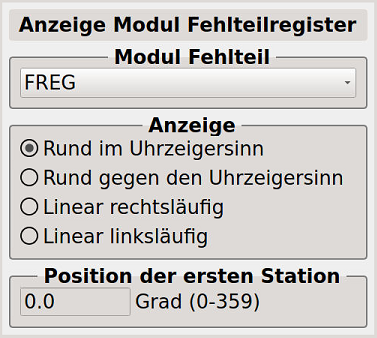
Bild 9 - Fenster hinzufügen - "Modul "Fehlteilregister"
Begriffserklärung: "Fehlteile" ergeben sich beispielsweise beim Leer- und Vollfahren der Maschinentypen "Rundtakt-" und "Mehrspindel-Drehautomat". Das Modul "Fehlteil" deaktiviert automatisch die Grenzen, sobald sich ein Fehlteil auf einer überwachten Station der Maschine befindet (s. Kap. Module). Durch das Hinzufügen eines Fensters zur Anzeige des Fehlteilregisters, erhält man einen Überblick, auf welcher Station sich aktuell ein Fehlteil befindet.
Das Modul "Fehlteil", inkl. eines Namens und allen Einstellungen, muss zuvor hinzugefügt worden sein, um es im Fenster anzeigen lassen zu können! Das Hinzufügen eines Moduls erfolgt im Einstellungsbereich unter:
[Bearbeiten] > [Erweitert] > [Module] > [Hinzufügen]
Eingabefeld "Modul Fehlteil": Auswahl des Fehlteil-Moduls, welches im Fenster angezeigt werden soll. Über die Auswahltaste öffnet sich die Liste aller vorhandenen Fehlteil-Module.
Radiobutton "Anzeige": Auswahl der bevorzugten grafischen Darstellung des Fehlteilregisters bzw. der Maschinen-Stationen.
Eingabefeld "Position der ersten Station": Eingabe der bevorzugten, grafisch dargestellten Position der ersten Station. (Nur in Kombination mit einer "runden" Darstellung veränderbar).
Beispiel: Bei gewählter Darstellung "Rund im Uhrzeigersinn" und "0,0 Grad" sind im Fenster die Stationen der Maschine im Kreis angeordnet, Station 1 befindet sich im Kreis rechts, Fehlteile werden im Uhrzeigersinn von Station zu Station weitergeschoben. Bei gewählter Position "90 Grad" befindet sich Station 1 im Kreis oben.
[Fenster hinzufügen] > [Modul] > [Zähler]:
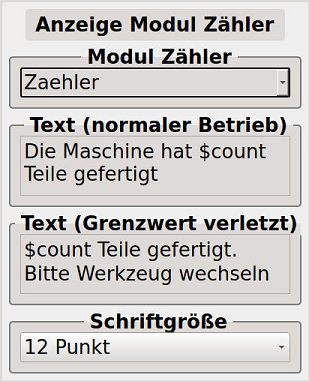
Bild 10 - Fenster hinzufügen - "Modul Zähler"
Der "Zähler" kann als Aufwärts- oder Abwärtszähler mit einstellbarer Start- und End-Stückzahl konfiguriert werden, außerdem mit auswählbarem Takt-Signal (z.B. Startsignal, Schaltausgang, etc.), sowie Rücksetz- und Maschinenstopp-Signal.
Das Modul "Zähler", inkl. eines Namens und allen Einstellungen, muss zuvor hinzugefügt worden sein, um es im Fenster anzeigen lassen zu können! Das Hinzufügen eines Moduls erfolgt im Einstellungsbereich unter:
[Bearbeiten] > [Erweitert] > [Module] > [Hinzufügen]
Eingabefeld "Modul Zähler": Auswahl des Zähler-Moduls, welches im Fenster angezeigt werden soll. Über die Auswahltaste öffnet sich die Liste aller vorhandenen Zähler-Module.
Eingabefeld "Text (normaler Betrieb)": Hier lässt sich der Text gestalten, der im Fenster während des Zählens angezeigt wird. Der Textteil "$count" ist der "Platzhalter" für den aktuellen Zählerstand, der Text vor und hinter dem "Platzhalter" kann individuell verändert werden.
Eingabefeld "Text (Grenzwert verletzt)": Hier lässt sich der Text gestalten, der im Fenster bei Erreichen der eingestellten End-Stückzahl angezeigt wird. Der Textteil "$count" ist der "Platzhalter" für den aktuellen Zählerstand, der Text hinter (und falls gewünscht vor-) dem "Platzhalter" kann individuell verändert werden.
Eingabefeld "Schriftgröße": Die Schriftgröße ist standardgemäß auf "12 Punkte" eingestellt, über die Auswahltaste stehen alternativ die Größen 10, 16, 20, 24, 32, 48 und 60 Punkte zur Verfügung.
[Fenster hinzufügen] > [Modul] > [Zeitmessung]:
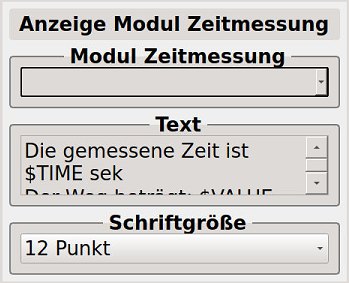
Bild 11 - Fenster hinzufügen - "Modul Zeitmessung"
Mit dem Modul "Zeitmessung" kann die Zeit zwischen den Schaltzeitpunkten zweier auswählbarer Eingangs- oder/und Ausgangssignale gemessen werden. Die Zeitmessung kann auch während dem nicht aktiven Überwachungsmodus des Tool-Monitors genutzt werden.
Das Modul "Zeitmessung", inkl. eines Namens und allen Einstellungen, muss zuvor hinzugefügt worden sein, um es im Fenster anzeigen lassen zu können! Das Hinzufügen eines Moduls erfolgt im Einstellungsbereich unter:
[Bearbeiten] > [Erweitert] > [Module] > [Hinzufügen]
Eingabefeld "Modul Zeitmessung": Auswahl des Zeitmessungs-Moduls, welches im Fenster angezeigt werden soll. Über die Auswahltaste öffnet sich die Liste aller vorhandenen Zeitmessungs-Module.
Eingabefeld "Text": Hier lässt sich der Text gestalten, der im Fenster angezeigt wird. Die Textteile "$TIME", "$VALUE", "$UNIT" sind "Platzhalter" für die gemessene Zeit, den Weg und die gewählte Einheit. Die Texte vor und hinter den Platzhaltern, sowie nicht benötigte Platzhalter, können verändert oder entfernt werden.
Eingabefeld "Schriftgröße": Die Schriftgröße ist standardgemäß auf "12 Punkte" eingestellt, über die Auswahltaste stehen alternativ die Größen 10, 16, 20, 24, 32, 48 und 60 Punkte zur Verfügung.
[Fenster entfernen]
Das zu entfernende Fenster muss zunächst etwa 2 Sekunden lang berührt, oder alternativ mit der rechten Maustaste angeklickt werden. Daraufhin öffnet sich das Menü zur Bearbeitung (und zum Entfernen) des Fensters.
Mit der Auswahl des Untermenüs "Fenster entfernen" wird das Fenster sofort entfernt, es findet keine weitere Sicherheitsabfrage statt!
Das Menü zur Bearbeitung (und zum Entfernen) eines Fensters lässt sich alternativ auch über die Menü-Taste öffnen. Das Untermenü "Fenster entfernen" bezieht sich dabei auf das zuletzt angewählte Fenster. Allerdings besteht die Gefahr der Unwissenheit, welches das zuletzt angewählte Fenster ist! Um sicherzustellen, dass das "richtige" Fenster angewählt ist, sollte vor dem Drücken der Menü-Taste kurz das zu entfernende Fenster berührt werden. Falls kein Touchscreen vorhanden ist, lässt sich das Fenster auch über die Pfeil-Tasten anwählen. (=> Das zuletzt angewählte Fenster wird - für die Dauer von etwa 2 Sekunden - durch einen gelben Rahmen markiert.)
Achtung, das Menü zur Bearbeitung (und zum Entfernen) eines Fensters enthält die beiden Untermenüs "Fenster entfernen" und "Seite entfernen", die bitte nicht zu verwechseln sind (!)
 Weiterführende Kapitel: