 Die Systemsteuerung sollte nur von fachkundigem Personal bedient werden!
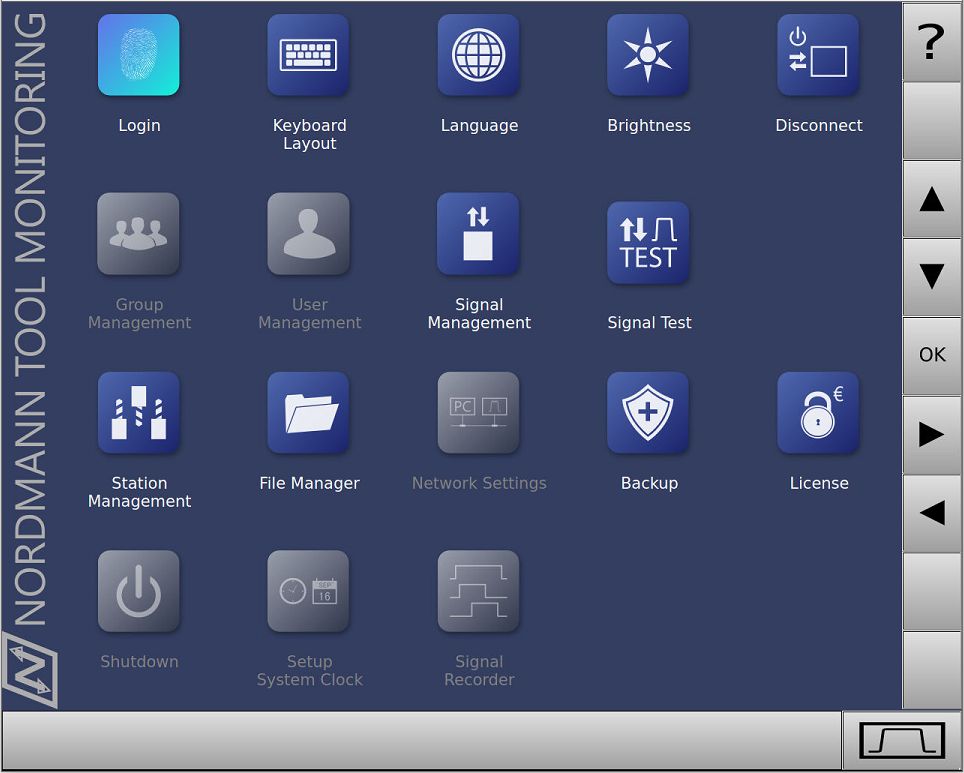
Bild 1 - Die Bedienoberfläche "Systemsteuerung" mit den Nordmann-Apps
In der Systemsteuerung (Bild 1) wird der Tool Monitor SEM-Modul-e2 grundlegend konfiguriert. Die Systemsteuerung enthält die sog. "Nordmann-Apps", womit "Programm-übergreifende" Einstellungen und Funktionen ausgeführt werden können, wie bspw. das Einrichten der Schnittstelle (Start- und Stopp-Signale), Auswahl der Sprache, Datensicherung, Software-Update, Signaltest, etc.
 Informationen zum Einrichten der Schnittstelle und des Netzwerkes, sowie zu Datensicherung, Software-Update und vielen weiteren Themen, finden Sie im "Technischen Manual - Tool Monitor SEM-Modul-e2"
Die Erklärungen zu jeder einzelnen Nordmann-App finden Sie im Kap. Einrichtungsmöglichkeiten in der Systemsteuerung
Bedienelemente der Systemsteuerung
Die Bedienung erfolgt über den Touchscreen, durch Antippen der einzelnen Nordmann-Apps und der Softkeys des Schnellzugriffsmenüs rechts außen.
Nordmann-Apps
Die möglichen Zustände der einzelnen Apps werden durch die folgenden Farben gekennzeichnet:
 Anwählbare Apps sind in der Farbe "Dunkelblau" dargestellt.
 Die anwählbare App, welche zuletzt aktiviert wurde, wird in der Farbe "Hellblau" dargestellt.
 Eine nicht-anwählbare App wird in der Farbe "Grau" dargestellt. "Nicht-anwählbar" bedeutet, dass der momentan aktive Benutzer nicht die Berechtigung hat, diese App zu starten (s. Kap. Bediener- und Benutzergruppen)
Sämtliche Nordmann-Apps (sowohl deren Bezeichnungen, als auch die enthaltenen Dialoge, Menüs und Auswahlfenster) sind - technisch bedingt - nur in englischer Sprache verfügbar!
Schnellzugriffsmenü
Das Schnellzugriffsmenü (rechts außen) ist "kontextsensitiv", je nach geöffnetem Menü können die Funktionen der Tasten variieren.
 Taste zum Umschalten von der Systemsteuerung in die Anzeigetafel (Dashboard) oder von der Systemsteuerung in den Einstellungsbereich (je nach dem, in welcher Bedienoberfläche man sich zuvor befunden hatte).
 Taste zum Umschalten von der Anzeigetafel (oder dem Einstellungsbereich) in die Systemsteuerung.
 ,
,  ,
,  ,
,  Tasten zum Navigieren bzw. Auswählen der gewünschten App.
 Taste zum Öffnen der ausgewählten App.
 Taste zum Öffnen dieses Kapitels der Bedienungsanleitung.
Das Schnellzugriffsmenü ist in allen drei Bedienoberflächen vorhanden.
Bei umfangreicheren Konfigurationen des SEM-Modul-e2 ist es empfehlenswert, Tastatur und Maus anzuschließen!
 Weiterführende Kapitel:
Einrichtungsmöglichkeiten in der Systemsteuerung