[Bearbeiten] > [Gemittelte Kurve]
Erklärung:
Die "Gemittelte Kurve" ist eine - optional und schnittbezogen einblendbare - Mittelwert-Kurve, die laufend aus mehreren vorangegangenen Messkurven errechnet wird. Die gemittelte Kurve wird zusätzlich zur aktuell laufenden Messkurve andersfarbig dargestellt. Für die laufende Mittelwert-Berechnung wird eine einstellbare Anzahl (2, 4, 8, 16, usw.) der letzten Messkurven berücksichtigt. Je mehr Messkurven berücksichtigt werden, desto stabiler aber auch träger wird die gemittelte Kurve bezüglich plötzlicher Messwert-Veränderungen.
 Die gemittelte Kurve dient nur zur Orientierung für die Grenzlegung und kann selber keine Grenzverletzungen hervorrufen.
In der Praxis wird die gemittelte Kurve üblicherweise nur in Kombination mit der Option "Autolearn" eingesetzt (s. Kap. Grenzwerttyp: Gleitende Grenzen) (s. Kap. Die gemittelte Kurve)
Bei der Option "Autolearn" erfolgt eine laufende automatische Grenzanpassung, welche sich an der "Gemittelten Kurve" orientieren kann. Würde sich die automatische Grenzanpassung an jeder einzelnen Messkurve orientieren, wäre dies bei stark schwankenden Messkurven evtl. "zu dynamisch" und würde zu viele falsche Alarme verursachen!
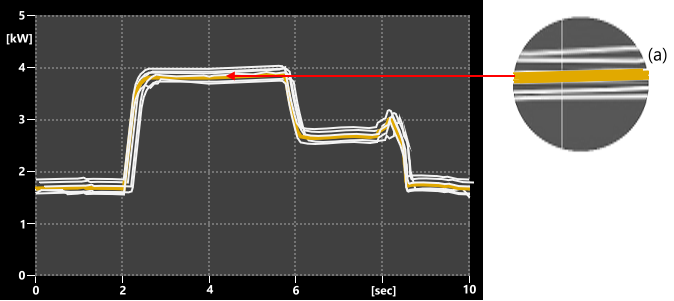
Bild 1 - Gemittelte Kurve
In Bild 1 sind fünf Kurven zu sehen. Die vier weißen Kurven zeigen die Niveau-Schwankungen bei der Bearbeitung der letzten vier Maschinentakte in Folge.
Die orange Kurve ist die gemittelte Kurve, welche aus den vier weißen Messkurven resultiert.
(Anmerkung: Die letzten vier weißen Messkurven wurden hier nur zu Demonstrationszwecken in einem Bild dargestellt. In der Praxis ist immer nur die jeweils aktuelle und zusätzlich (sofern gewünscht) die gemittelte Kurve zu sehen.
[Bearbeiten] > [Gemittelte Kurve] > [Hinzufügen] / [Ändern] / [Entfernen]
Das Untermenü [Hinzufügen] ist nur dann vorhanden, wenn im angezeigten Schnitt bislang noch keine gemittelte Kurve vorhanden ist. Bei bereits vorhandener gemittelter Kurve sind stattdessen die Untermenüs [Ändern] und [Entfernen]vorhanden. Nach dem Öffnen des Untermenüs [Hinzufügen] oder [Ändern] erscheint in beiden Fällen das Fenster "Gemittelte Kurve bearbeiten" (Bild 2).
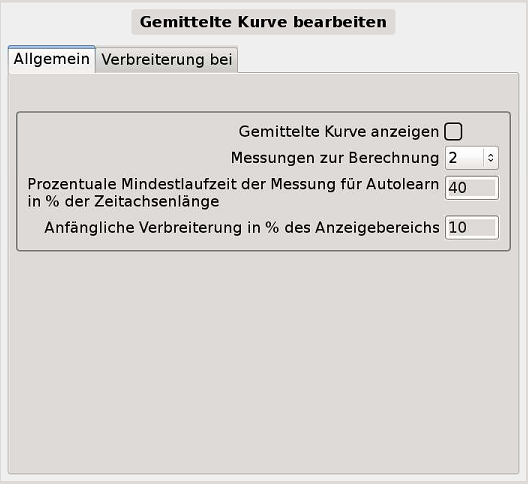
Bild 2 - Allgemeine Einstellmöglichkeiten für die "Gemittelte Kurve"
Der Reiter Allgemein :
Checkbox "Gemittelte Kurve anzeigen": Durch das Setzen eines Häkchens im Kontrollkästchen wird die gemittelte Kurve im betreffenden Schnitt angezeigt. Wird das Häkchen nicht gesetzt, wird die gemittelte Kurve zwar nicht im Messfenster angezeigt, ihre Funktion ist jedoch gegeben und sie kann bspw. einer gleitenden Grenze zur Anpassung dienen.
Eingabefeld "Messungen zur Berechnung": Für die laufende Mittelwert-Berechnung wird eine einstellbare Anzahl (2, 4, 8, 16, usw. bis 512) der letzten Messkurven berücksichtigt. Je höher die gewählte Anzahl der Messkurven, desto stabiler wird die gemittelte Kurve, jedoch auch träger bezüglich plötzlicher Messwert-Veränderungen.
Eingabefeld "Prozentuale Mindestlaufzeit der Messung für Autolearn in % der Zeitachsenlänge": Diese Einstellung ist nur für den Fall einer sporadisch vorzeitig endenden Messkurve relevant, was bspw. durch ein maschinenseitiges Problem wie "Schutztür offen" bedingt sein kann. Wenn die Messkurve nicht mindestens für die gewählte Dauer läuft, würde sie nicht für die Berechnung der gemittelten Kurve berücksichtigt, um Mittelungsfehler auszuschließen.
Eingabefeld "Anfängliche Verbreiterung in % des Anzeigebereiches": Die gemittelte Kurve kann erst mit ihrer Aufgabe beginnen, wenn sie bereits einige Kurven und somit eine gewisse Min-Max-Spanne "kennt". Startet man jedoch eine Überwachung mit gemittelter Kurve zum ersten Mal, so ist die Wahrscheinlichkeit auftretender Fehlalarme relativ groß. Um dies zu vermeiden, lässt sich die gemittelte Kurve anfänglich verbreitern, sodass sie aus einer "vorsorglichen" Min-Max-Spanne besteht und zu Beginn entsprechen fett im Messfenster dargestellt wird. Daraus wiederum resultiert, dass die Grenzen automatisch aufgeweitet werden, d.h., obere Grenzen werden weiter nach oben, untere Grenzen weiter nach unten gelegt. Im Laufe der nächsten Messzyklen baut sich die Verbreiterung automatisch wieder ab. Bei aktivierter Option "Autolearn" folgen die Grenzen dem Abbau der Verbreiterung, sodass sich die Grenzen wieder "empirisch" der gemittelten Kurve annähern, bis hin zu den in den Lernparametern hinterlegten Grenzabständen (s. Kap. Autolearn, bzw. Grenzwerttyp: Gleitende Grenzen)
Bei welchem Ereignis und in welche Richtung eine Verbreiterung der gemittelten Kurve stattfinden soll, kann unter dem Reiter Verbreiterung bei (siehe folgende Erklärung) festgelegt werden.
Der Reiter Verbreiterung bei :
Eine Verbreiterung der gemittelten Kurve ist nach den folgenden Ereignissen möglich: Überwachung ein , Alarm , Stillstand und Steuersignal & Softkey . Unter den genannten Reitern sind jeweils die gleichen Einstellmöglichkeiten vorhanden, daher folgt hier nur die Erklärung zu den Checkboxen und Radio-Buttons des Reiters Überwachung ein (Bild 3).
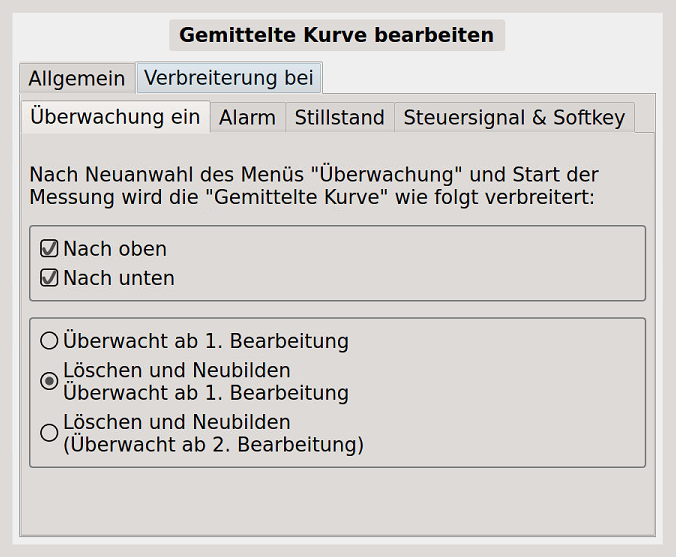
Bild 3 - Einstellmöglichkeiten zur Verbreiterung der "Gemittelten Kurve"
Checkboxen "Nach oben" und "Nach unten": Über das Setzen des jeweiligen Häkchens kann entschieden werden, ob die Verbreiterung (=> siehe vorangegangene Erklärung zum Eingabefeld "Anfängliche Verbreiterung...") nur nach oben, nur nach unten, oder nach oben und unten erfolgen soll. Wenn kein Häkchen gesetzt wird, erfolgt für den jeweils angezeigten Reiter bzw. für das jeweilige Ereignis keine Aufweitung.
Um welchen prozentualen Betrag die Verbreiterung erfolgen soll, kann unter dem Reiter Allgemein (siehe vorherige Erklärung) festgelegt werden.
Radio-Button "Überwacht ab 1. Bearbeitung":