In diesem Kapitel "Seite" wird beschrieben, wie man die Anzeigetafel (Dashboard) um eine komplette Seite erweitern und diese bearbeiten kann.
 Falls zu viele Fenster auf der Anzeigetafel (Dashboard) vorhanden, bzw. die Anzeigegrößen der einzelnen Fenster zu gering sind, kann eine weitere Seite hinzugefügt werden.
Durch Drücken der Schnellzugriffstaste  öffnet sich das Menü zur Bearbeitung der Fenster und Seiten. Alternativ lässt sich das Menü auch über das Drücken der rechten Maustaste öffnen. (Falls keine Maus vorhanden ist: Ein etwa 2 Sekunden langes Drücken des Touchscreens entspricht einem Rechtsklick der Maus).
Das Menü enthält folgende Untermenüs:
[Fenster bearbeiten]
[Fenster schieben/ändern]
[Fenster hinzufügen]
[Fenster entfernen]
[Seite hinzufügen]
[Seite bearbeiten]
[Seite entfernen]
[Einstellbereich]
[Hilfe]
Die Untermenüs [Fenster bearbeiten], [Fenster schieben/ändern], [Fenster hinzufügen] und [Fenster entfernen] werden im Kapitel "Fenster" beschrieben.
Im Folgenden werden die Untermenüs [Seite hinzufügen], [Seite bearbeiten], [Seite entfernen], [Einstellbereich] und [Hilfe] beschrieben.
[Seite hinzufügen]
Hinzufügen einer neuen, leeren Anzeigetafel-Seite, in der weitere Fenster eingefügt werden können. Es lassen sich insgesamt bis zu vier Anzeigetafel-Seiten einfügen. Die Seiten lassen sich über die Schnellzugriffstasten  und
und  durchblättern.
[Seite bearbeiten]
Nach Auswahl des Menüs [Seite bearbeiten] öffnet sich das folgende Menü:
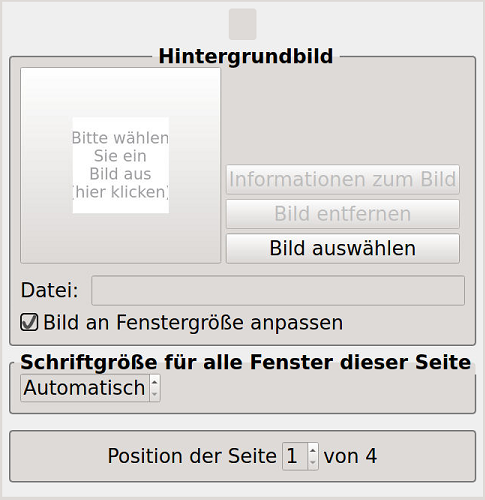
Bild 12 - Das Menü "Seite bearbeiten"
Hintergrundbild:
Unter "Bild auswählen" öffnet sich ein Explorer, in welchem das Quelllaufwerk (z.B. externer USB-Stick) und die hinzuzufügende Bild-Datei (JPG, PNG, GIF) ausgewählt werden können. Außerdem stehen im Ordner "Background" des Explorers mehrere unifarbene Hintergründe, in diversen Blau-, Grün und Grautönen, zur Verfügung.
Checkbox "Bild an Fenstergröße anpassen": Bei gesetztem Häkchen entspricht das Hintergrundbild der Anzeigegröße der kompletten Seite.
Auswahlfeld "Schriftgröße für alle Fenster dieser Seite": Standardgemäß wird die Schriftgröße automatisch gewählt, alternativ lässt sie sich innerhalb des Bereichs 5 bis 18 pt manuell einstellen.
Auswahlfeld "Position der Seite": Hier kann die Position der Seite entsprechend der gewünschten Priorität verändert werden, damit ggf. weniger oft über die Tasten 
 umgeblättert werden muss.
Nach dem Booten des Tool-Monitors wird immer die Seite "1" angezeigt.
[Seite entfernen]
 Mit diesem Menüpunkt lässt sich die aktuell angezeigte Seite entfernen, inklusiv aller darin befindlicher Fenster, wie z.B. Messstellen, numerische Messstellen, Trendanzeigen, Spitzenwertanzeigen , Bilder und Module.
 Weiterführende Kapitel: