 Sofern die "Mittlere Höhe" in der ausgewählten Messstelle vorhanden ist, wird der berechnungsrelevante Zeitbereich als gelber Balken oberhalb des Messfensters dargestellt. Nur in diesem Zeitbereich (gelber Balken) wird die mittlere Höhe der Messkurve errechnet und rechts neben dem Messfenster als gelbe Markierung dargestellt.
Zur Veränderung der Länge oder Position des Zeitbereiches muss der "gelbe Balken" (oder eine seiner beiden gestrichelten Begrenzungslinien) zunächst mit dem Finger oder der Maus angeklickt werden. Der somit angewählte Zeitbereich wird durch zwei grüne Pfeilkreuze  markiert (s. Bild 2).
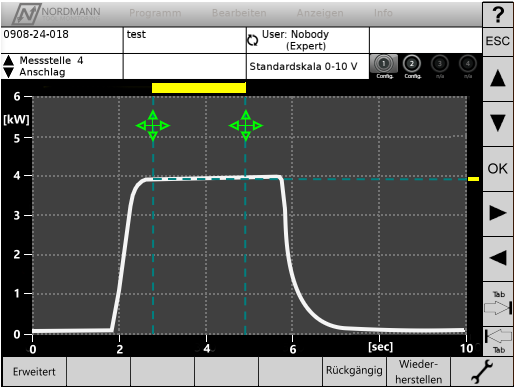
Bild 2 - Grafisches Bearbeiten der "Mittleren Höhe"
Nach dem Anwählen des Zeitbereiches (s. Bild 2) lassen sich die beiden Begrenzungslinien separat verschieben. Dazu den Finger oder die Maus (bei gedrückter linker Maustaste) im jeweiligen Pfeilkreuz ansetzen und die Begrenzungslinie nach links oder rechts ziehen.
Alternativ zur grafischen Bearbeitung lassen sich sämtliche Veränderungen auch über die Schnellzugriffstasten tätigen:

 Anwählen des Zeitbereiches der "Mittleren Höhe" (ggf. durch mehrmaliges Drücken der Taste). Mit jedem weiteren Tastendruck springen die Pfeilkreuze auf die nächste Grenze.
 Vergrößern der Breite des Zeitbereiches.
 Verkleinern der Breite des Zeitbereiches.

 Verschieben des gesamten Zeitbereiches.
 Quittieren einer getätigten Änderung.
 Abbruch, getätigte Änderungen werden nicht übernommen.
Rückgängig Die letzte Änderung bzw. der letzte Schritt wird wieder rückgängig gemacht.
Wiederherstellen Eine Änderung, bzw. ein Schritt, der bereits rückgängig gemacht wurde, wird wieder hergestellt.
Erweitert Nach dem Drücken dieser Taste und anschließendem Anklicken des Menüs "Mittlere Höhe" gelangt man sofort in das Menü [Mittlere Höhe und Spitzenwert]. Dort erfolgt die Einstellung einer optionalen Mittelung, versch. Berechnungs-Parameter, sowie dem Zeitbereich (per Zahlenwert).
Alternativ zur Schnellzugriffstaste Erweitert lässt sich das Menü [Mittlere Höhe und Spitzenwert] auch unter dem Hauptmenü [Bearbeiten] erreichen.
 Weiterführende Kapitel: