Der Tool Monitor SEM-Modul-e2 kann in die folgenden vier Betriebszustände versetzt werden:
- Überwachung
- Lernen
- Probelauf / Testüberwachung
- Einrichten
Überwachung:
Im Betriebszustand "Überwachung" ist der Tool Monitor SEM-Modul-e2 aktiv bzw. "scharf". D.h., der Tool Monitor ist bereit, laufende Messkurven anzuzeigen und - im Falle einer Grenzverletzung - die Werkzeugmaschine zu stoppen (oder eine sonstige Schalt-Funktion auszulösen). Voraussetzung ist, dass im Tool Monitor SEM-Modul-e2 die erforderlichen Start- und Stopp-Signale korrekt eingerichtet sind (siehe auch Kap. Systemsteuerungs-App: Signal Management).
Auch seitens der Werkzeugmaschine müssen die entsprechenden Signale eingerichtet bzw. eine funktionstüchtige Schnittstelle vorhanden sein.
 Der aktive Betriebszustand "Überwachung" ist farblich daran zu erkennen, dass sowohl die Stationstaste a) (Bild 1 und 2), als auch der umlaufende Messfenster-Rahmen b) (Bild 1 und 2) in der Farbe grün dargestellt wird.
Weitere Erklärungen, sowie Informationen zur Bedienung (z.B. Aktivierung der Überwachung) finden Sie in Kap. "Der Einstellungsbereich des Tool Monitors SEM-Modul-e2"
Lernen:
Im Betriebszustand "Lernen" nimmt der Tool Monitor SEM-Modul-e2 die Schnittdaten der Bearbeitung auf. Dabei wird die zeitliche Dauer der Bearbeitung (vom Setzen bis zum Rücksetzen des Startsignales) aufgenommen und die Zeitachse des Messfensters dementsprechend eingestellt. Außerdem werden die Grenzen an die aktuelle Messkurve des Lern-Schnittes angepasst, entsprechend der gewählten "Lernparameter". (In den Lernparametern wird vorgegeben, wie groß die vertikalen und horizontalen Abstände zwischen Messkurve und Grenze sein sollen)
Das Lernen kann auf allen Messstellen gleichzeitig erfolgen ("Alles neu lernen"), oder nur auf ausgesuchten Messstellen ("Einzelne Messstellen neu lernen"), oder nur in ausgesuchten Schnitten ("Diese Messkurve neu lernen"). Während des Lernens erfolgt kein Maschinen-Stopp, zumindest nicht ausgehend von der zu lernenden Messkurve. Beim Lernen eines ausgesuchten Schnittes (oder Messstelle), erfolgt in den jeweils anderen Schnitten (oder Messstellen) eine aktive Überwachung!
Der Betriebszustand "Lernen" ist farblich daran zu erkennen, dass sowohl die Stationstaste a) (Bild 1 und 2), als auch der umlaufende Messfenster- Rahmen b) (Bild 1 und 2) in der Farbe gelb dargestellt wird.
Weitere Erklärungen, sowie Informationen zur Bedienung (z.B. Aktivierung des Lernens) finden Sie in Kap. "Der Einstellungsbereich des Tool Monitors SEM-Modul-e2"
Probelauf / Testüberwachung:
Der Betriebszustand "Probelauf/Testüberwachung" kann bspw. zur Ermittlung der Messkurven-Streuung- und somit auch zur Kontrolle der richtigen Grenzlegung genutzt werden. "Ermittlung der Messkurven-Streuung" bedeutet, dass alle Messkurven laufend zur Bildung eines "Min-Max-Bereiches" beitragen, so lange man sich im Betriebszustand Probelauf/Testüberwachung befindet. Dabei wird die Fläche, die zwischen der niedrigsten- und der höchstgelegenen Messkurve entstehen kann, ständig (in der Farbe der Messkurve)ausgefüllt. Als Resultat erhält man - abhängig von der Streuung - eine entsprechend "fett gezeichnete Messkurve", die beim Optimieren der Grenz-Positionen hilfreich sein kann.
Optional lassen sich außerdem die jeweiligen 1 bis 4 einzelnen, vorangegangenen Messkurven (farblich unterschiedlich) anzeigen, zur Begutachtung der Wiederholgenauigkeit der Messkurven.
Ebenfalls optional lässt sich einstellen, ob Grenzverletzungen angezeigt werden sollen (als übliches Alarmbild, wie im Betriebszustand "Überwachung").
Falls gewünscht besteht außerdem die Möglichkeit, dass bei einer Grenzverletzung der zugehörige Ausgang schaltet und somit die Werkzeugmaschine stoppt (wie im Betriebszustand "Überwachung").
Der Betriebszustand "Probelauf / Testüberwachung" ist farblich daran zu erkennen, dass sowohl die Stationstaste a) (Bild 1 und 2), als auch der umlaufende Messfenster-Rahmen b) (Bild 1 und 2) in der Farbe gelb dargestellt wird.
Weitere Erklärungen, sowie Informationen zur Bedienung (Aktivierung des Probelaufes / Testüberwachung) finden Sie in Kap. "Der Einstellungsbereich des Tool Monitors SEM-Modul-e2"
Einrichten:
Sobald einer der aktiven Modi ("Überwachung", "Lernen", "Probelauf/Testüberwachung") deaktiviert wurde, befindet sich der Tool-Monitor SEM-Modul-e2 im Betriebszustand "Einrichten". Der Betriebszustand "Einrichten" ist ein inaktiver Modus, es werden keine laufenden Messkurven gezeichnet und keine (Alarm-)Ausgänge geschaltet. Die letzte gelaufene Messkurve bleibt im Messfenster angezeigt, um evtl. Grenzanpassungen vornehmen zu können.
Im Betriebszustand "Einrichten" erfolgen jegliche Konfigurationen des Tool Monitors SEM-Modul-e2, einschließlich manueller Grenz-Korrekturen.
Der Betriebszustand "Einrichten" ist farblich daran zu erkennen, dass die Stationstaste a) (Bild 1 und 2) in der Farbe grau- und der umlaufende Messfenster-Rahmen b) (Bild 1 und 2) in der Farbe schwarz dargestellt wird.
Weitere Erklärungen, sowie Informationen zur Bedienung finden Sie in Kap. "Der Einstellungsbereich des Tool Monitors SEM-Modul-e2"
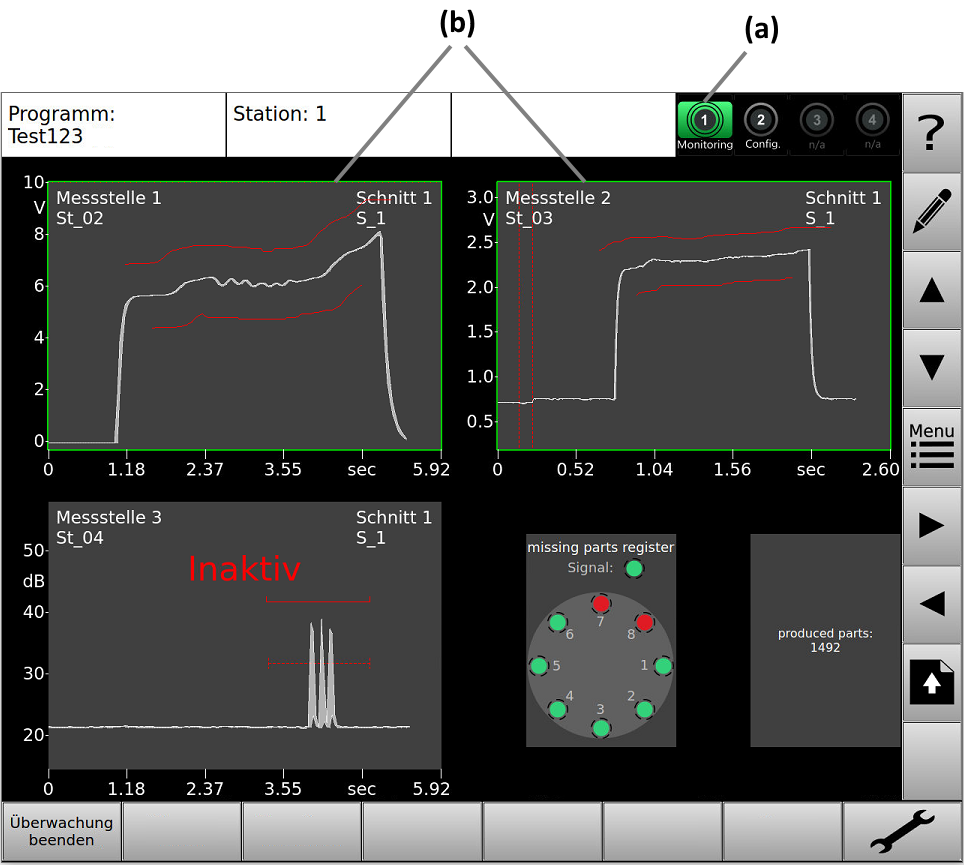
Bild 1 - Anzeigetafel (Dashboard) im aktiven Betriebszustand "Überwachung"
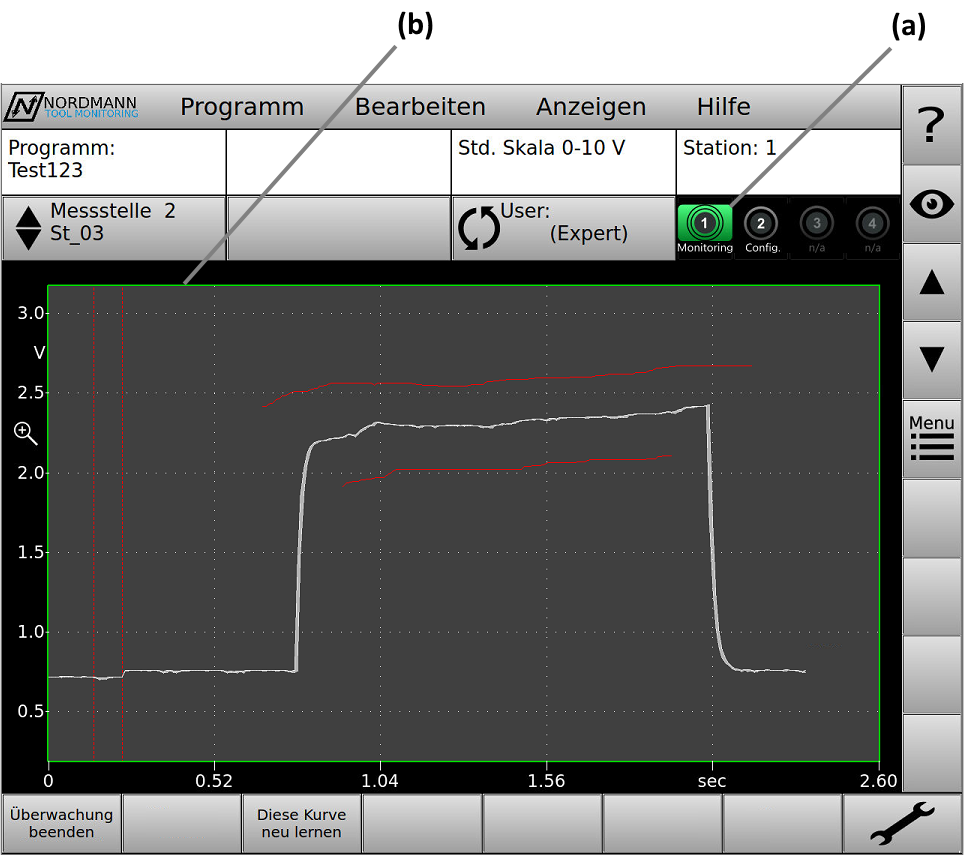
Bild 2 - Einstellungsbereich im aktiven Betriebszustand "Überwachung"
(a) Stationstaste: Station 1 befindet sich im aktiven Betriebszustand "Überwachung", Station 2 im inaktiven Einrichtungsbetrieb.
(b) Messfenster-Rahmen: Die Rahmen-Farbe "Grün" signalisiert den aktiven Betriebszustand "Überwachung" des Messfensters bzw. der Messfenster.
Tabelle: Zuordnung der Betriebszustände zu deren Farben und Funktionen:
Betriebszustand |
Verhalten der Messkurve |
Farbe
(a) Stationstaste (b) Rahmen des Messfensters |
Alarmmeldung
(a) Stationstaste (b) Rahmen des Messfensters |
Ausgang
|
|---|---|---|---|---|
Überwachung (aktiv, mit Maschinen-Stopp, "scharf") |
Zu jeder überwachten Bearbeitung ist jeweils die laufende Messkurve zu sehen |
(RGB 1,204,0)
|
(RGB 255,0,0) |
schaltet |
Lernen (aktiv, ohne Maschinen-Stopp) |
- Eine (oder mehrere-) Messkurven werden gezeichnet, - die Zeitachse wird neu gebildet, - die Grenzen werden neu angepasst |
(RGB 223,228,73) |
Keine |
schaltet nicht |
Probelauf / Test- überwachung (aktiv, optional mit Maschinen-Stopp) |
- Optional wird die Streuung der Messkurven angezeigt, - optional werden die bis zu vier letzten Messkurven verschiedenfarbig gezeichnet |
(RGB 255,255,0) |
(RGB 255,0,0) |
schaltet optional |
Einrichten (inaktiv) |
Die letzte gelaufene Messkurve bleibt bis zum nächsten Start der Überwachung auf dem Display erhalten |
(RGB 0,0,0) |
Keine |
schaltet nicht |


 Um eine Konfigurationsänderung des Tool Monitors SEM-Modul-e2 vornehmen zu können, muss sich das Gerät im inaktiven Einrichtungsmodus befinden!
D.h., die Überwachung, die Testüberwachung, der Probelauf oder das Lernen muss zuvor beendet worden sein.