Die "User Management" -App
 Die "User Management"-App lässt sich nur nach dem Anmelden als SUPERUSER starten (s. Kap Login - App).
In der App "User Management" kann der Superuser einen Benutzer anlegen und diesem nur ausgesuchte Befugnisse bezüglich der Bedienung des Tool-Monitors einräumen.
Dazu ordnet der Superuser den neuen Benutzer einer bestimmten "Benutzergruppe" zu. In den Benutzergruppen wiederum lassen sich Menüs individuell sperren oder freischalten.
Es sind vier sog. "Benutzergruppen" ("Fachmann", "Einrichter", "Bediener", "Betrachter") vorhanden, die werkseitig bereits eine vorgefertigte, hierarchische Struktur bezüglich der Anzahl verfügbarer Menüs aufweisen.
 Die vorgefertigte, hierarchische Struktur der Benutzergruppen kann durch den Superuser individuell verändert werden. Er kann die Menüs des Einstellungsbereiches - für jede Benutzergruppe separat - freischalten oder sperren.
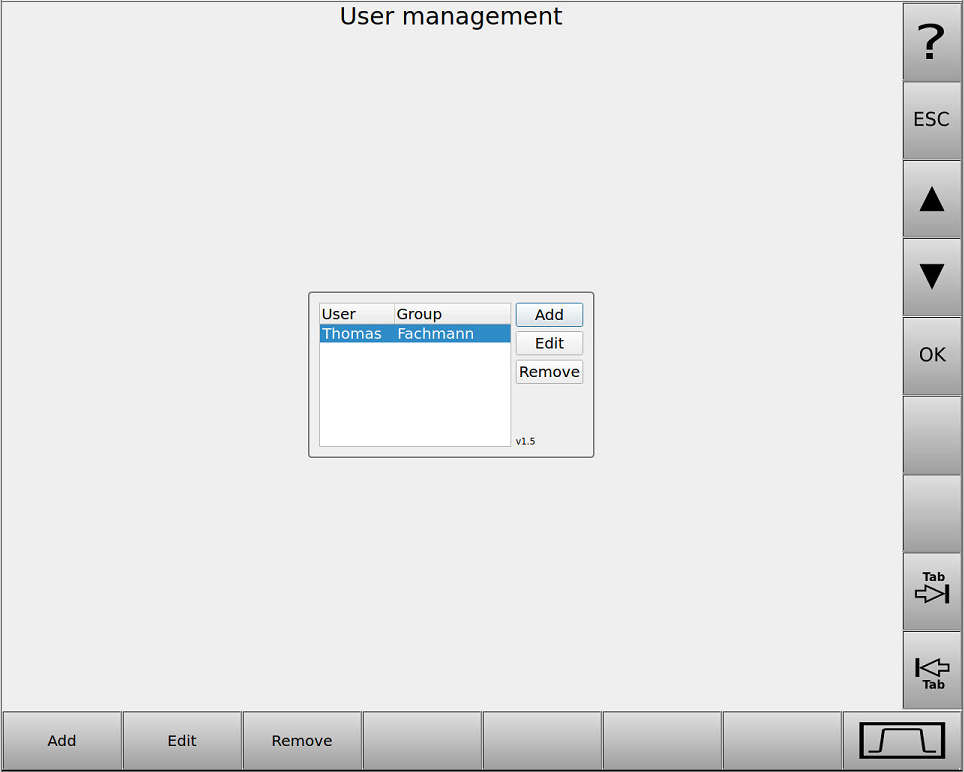
Bild 8 - Die geöffnete App "User management"
Nach dem Drücken der Taste  (Bild 8) öffnet sich das Eingabe-Menü (Bild 9).
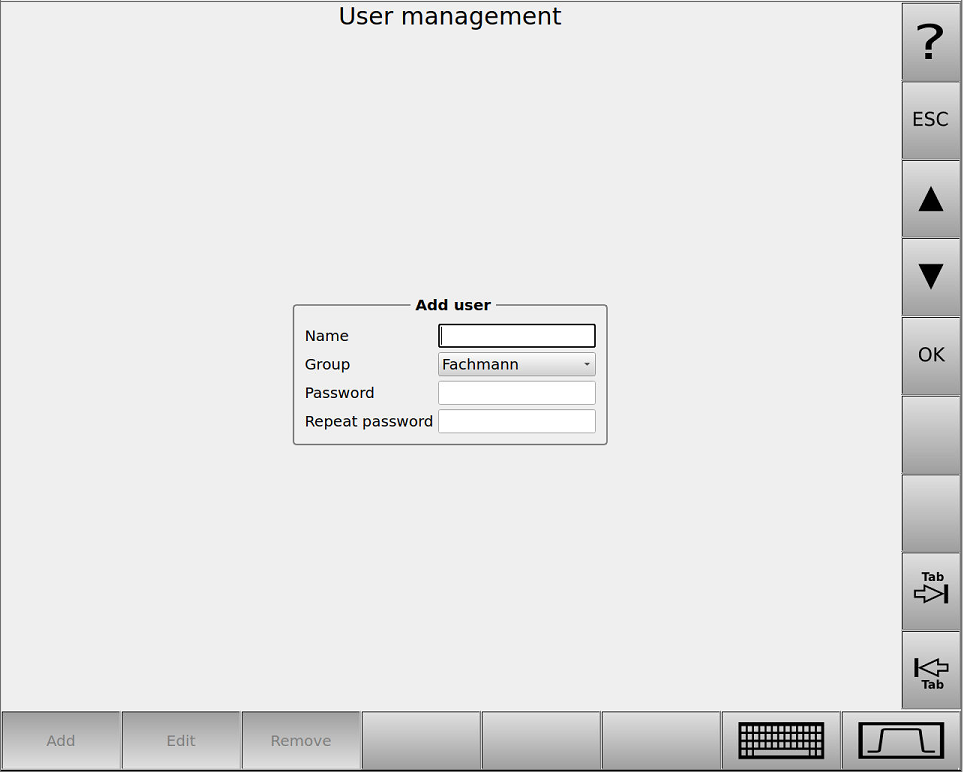
Bild 9 - Eingabe-Menü zum Hinzufügen eines neuen Benutzers
Sobald das Eingabefeld "Name" (Bild 9) berührt wird, kann die Tastatur durch Drücken der Schnellzugriffstaste  geöffnet und der gewünschte Name des hinzuzufügenden Benutzers eingegeben werden.
Im Feld "Group" lässt sich die gewünschte Gruppe ("Fachmann", "Einrichter", "Bediener", "Betrachter") auswählen. Die Auswahlliste erscheint nach Drücken der kleinen Auswahltaste im Eingabefeld, oder über die Tasten 
 .
.
Im Feld "Password" muss ein Passwort (bestehend aus mindestens einem Zeichen) vergeben werden, welches im Feld "Repeat password" zu wiederholen ist.
Nach abschließendem Quittieren über die Taste OK ist der neue Benutzer angelegt.
 Weiterführende Kapitel: