
Die "Backup"-App
Mit der App "Backup" lässt sich eine komplette Datensicherung erstellen oder gesicherte Daten wieder aufspielen ("Restore"). Außerdem kann mit Hilfe dieser App ein Software-Update durchgeführt werden.
 Ein Backup (Komplettsicherung) enthält sämtliche angelegten Überwachungsprogramme, die letzten 100 Alarme, sowie alle getätigten Einstellungen in der Systemsteuerung. Außerdem sind im Backup die "letzten 100 Messkurven" enthalten, sofern dies erwünscht und unter [Bearbeiten] > [Erweitert] > [Messkurven aufzeichnen] aktiviert ist.
 Der Name eines Backups ist frei wählbar. Falls jedoch unterschiedliche Software-Versionen im Einsatz sind, sollte im Backup-Namen die jeweilige Software-Version enthalten sein. Hintergrund: Die Backups können ggf. nicht willkürlich untereinander getauscht werden, weil die Software nicht "abwärts-kompatibel" ist. D.h., ein Backup, welches auf einem Gerät mit neuerer Software erstellt wurde, ist nicht auf einem Gerät mit älterer Software lauffähig. Andersherum ist dies jedoch problemlos möglich.
Anleitung zur Erstellung eines Backups ("Create backup"):
1.) Werkzeugmaschine stoppen, während der kurzen Dauer der Datensicherung.
2.) Externes Speichermedium (z.B. USB-Stick) in einen der drei USB-Ports der Zentraleinheit einstecken.
3.) Bitte warten, bis der Einlesevorgang ("Mounten") des USB-Sticks abgeschlossen ist. Mit Beendigung des Einlesens erscheint (für die Dauer von etwa 6 Sekunden) die folgende Meldung: "Volume mounted. The inserted volume was mounted automatically".
4.) Systemsteuerung aufrufen, Nordmann-App "Backup" öffnen und dort das Menü "Create backup" auswählen.
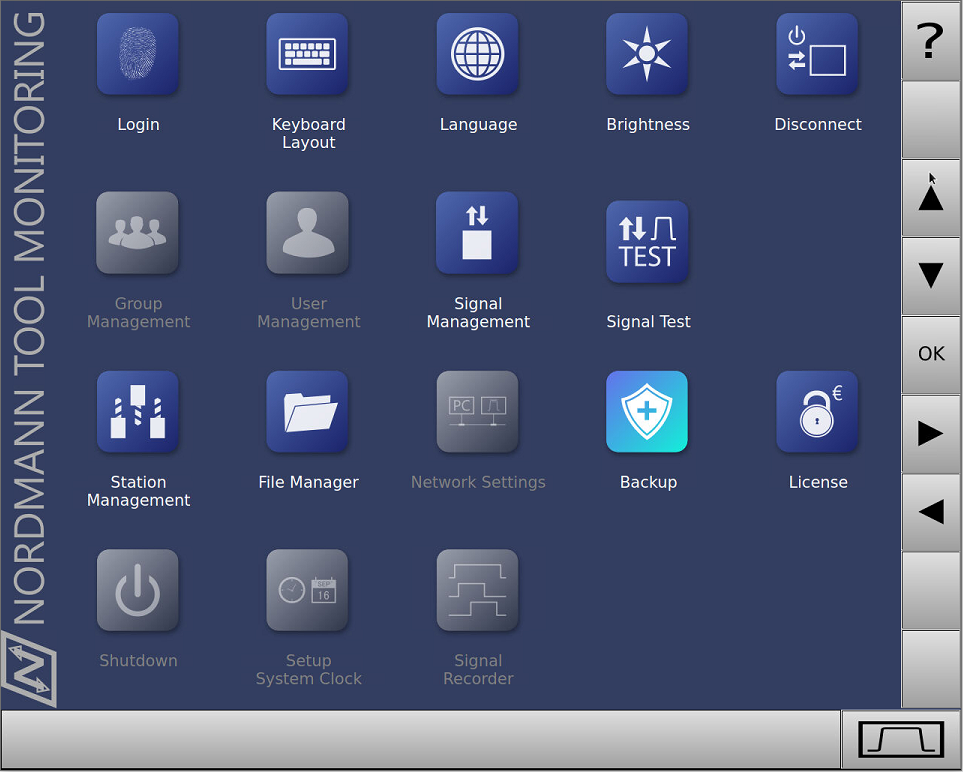
Bild 14 - Systemsteuerung - "Backup"

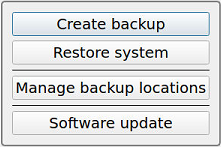
5.) Unter "Backup location" Speichermedium (z.B. "USB-Stick") auswählen.
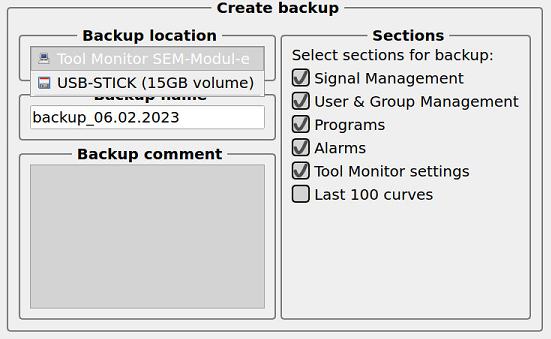
Bild 14.1 - Create backup
Standardgemäß ist als Speicherort der "Tool Monitor SEM-Modul-e" vorgewählt.
Unter "Backup name" kann das Backup benannt werden, unter Zuhilfenahme des Tastatursymbols  . Standardgemäß wird als Backup-Name das aktuelle Datum vorgeschlagen. Im Beispiel (Bild 14.2): "backup_06.02.2023"..
Unter "Backup comment" können eigene Kommentare zu diesem Backup verfasst werden, unter Zuhilfenahme der Tastatur .
Unter "Sections" erfolgt (mittels Setzen eines Häkchens) die Auswahl, welche der folgenden Daten im Backup enthalten sein sollen:
- "Signal Management" enthält alle kundenseitig angelegten Ein- und Ausgangssignale, beispielsweise die Start- und Stopp-Signale.
- "User & Group Management" enthält alle kundenseitig angelegten Benutzergruppen und Benutzer, inkl. eingerichteter Passwörter und Berechtigungen.
- "Programs" enthält alle kundenseitig angelegten Überwachungsprogramme.
- "Alarms" enthält die letzten 100 Alarmbilder. (=> Beim Alarmspeicher handelt es sich um einen "Ringspeicher", in welchem stets die jüngsten 100 Alarme abgelegt sind)
- "Tool Monitor settings" umfasst alle nicht-Programm-bezogenen Einstellungen, beispielsweise die gewählten Farben (für Messkurve, Hintergrund, Rahmen, etc.)
- "Last 100 curves" enthält die letzten 100 gespeicherten Messkurven, sofern die Funktion der Speicherung der Messkurven aktiviert wurde. (sieh Kap. Betrachter letzte 100 Messkurven, Messkurven aufzeichnen)
6.) Nach dem Drücken der Taste  wird das Speichern durchgeführt. Der erfolgreiche Speichervorgang ist normalerweise nach 1 bis 2 Sekunden abgeschlossen und wird durch folgende Meldung angezeigt:
"Backup was created successfully".
Bei der Backup-Datei des Tool-Monitors handelt es sich um eine Archiv-Datei mit der Endung „.tar“.
Das Aufspielen eines gesicherten Backups, z.B. vom USB-Stick zurück auf einen Tool-Monitor SEM Modul-e2, erfolgt über das Menü [Restore system] (s. Bild 14). Nach einem "Restore" muss der Tool-Monitor über die Nordmann-App "Shutdown" unbedingt neu gestartet werden!
Anleitung zum Update der Geräte-Software ("Software update"):
Ein Update der Geräte-Software ist immer mit einem gewissen "Risiko" verbunden!
1.) Herunterladen der aktuellen oder empfohlenen Software-Version des Tool-Monitors SEM-Modul-e2 unter folgendem Link: http://service.nordmann.eu/download/
Auf dieser Seite befinden sich die Unterordner [Aktuelle Versionen] und [Ältere Versionen].
Achtung, in beiden Unterordnern befinden sich die Update-Dateien sowohl für den Tool-Monitor SEM-Modul-e2, als auch für das Vorgänger-Modell SEM-Modul-e (ohne "2" hinter dem "e")!
Die herunterzuladende Software benötigt etwa 30MB Speicherplatz und muss auf einem externen Datenträger (USB-Stick) gesichert werden. (Datei-Endung: „.e2update“).
2.) Vor dem Software-Update sollte sicherheitshalber ein Backup erstellt werden!
Normalerweise bleiben alle Daten (Kunden-Programme, Optionen, Geräte-Einstellungen) nach einem Software-Update erhalten.
3.) Werkzeugmaschine während der kurzen Dauer des Updates stoppen.
4.) USB-Stick in einen der drei USB-Ports der Zentraleinheit des Tool Monitors einstecken und warten, bis die automatisch folgende Erkennung und das Einlesen ("Mounten") des USB-Sticks abgeschlossen sind.
Mit Beendigung des Einlesens wird für die Dauer von etwa 5 Sekunden die Meldung: „Volume mounted“ eingeblendet.
5.) Systemsteuerung des Tool-Monitors (über die Taste  unten rechts) aufrufen und als „Superuser“ in der Nordmann-App „Login“ anmelden.
Falls das Superuser-Passwort nicht bekannt ist, kontaktieren Sie uns gerne.
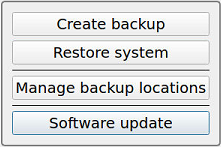
6.) In der Systemsteuerung die Nordmann-App "Backup" und anschließend "Software update" wählen.
Bild 14.2 - Systemsteuerung - "Backup"
7.) Button "Choose file" drücken (Bild 14.3),
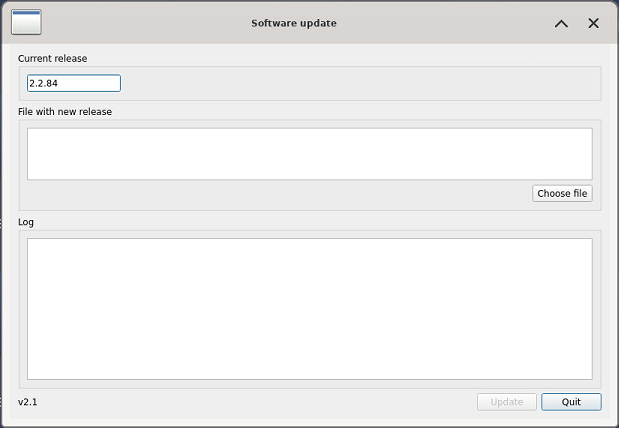
Bild 14.3 - Software update
anschließend im linken Feld das Verzeichnis "media" auswählen (Bild 14.4).
Im rechten Feld das Verzeichnis „tm“ anwählen und mit dem Button "Open" öffnen.
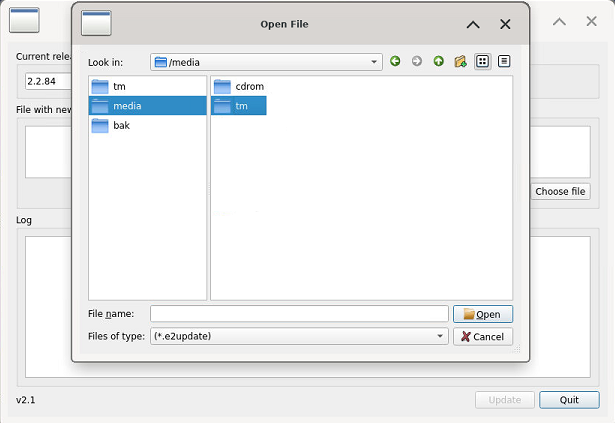
Bild 14.4 - Auswahl des Verzeichnis "media"
In dem geöffneten Ordner "tm" sollte nun der USB-Stick zu sehen sein (Bild 14.5).
Im Beispiel (Bild 14.5) lautet der Name des USB-Sticks: "8012-75F1".
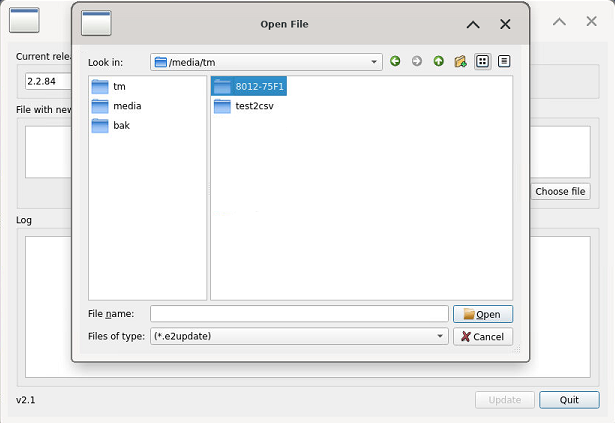
Bild 14.5
Nach dem Öffnen des USB-Sticks über den Button "Open" wird der Inhalt angezeigt (Bild 14.6):
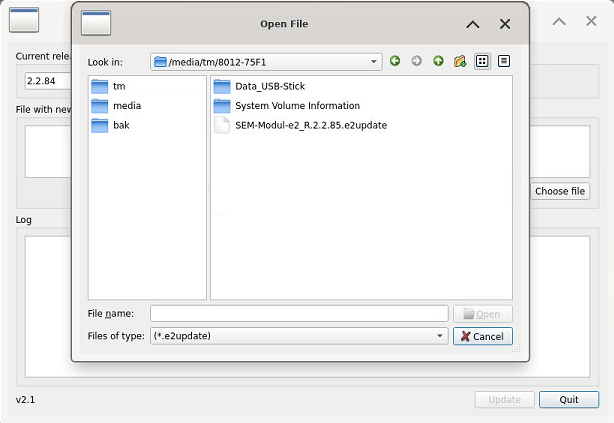
Bild 14.6
8.) Software-Datei vom USB-Stick auswählen (Bild 14.6).
Hinweis: Der Name der Datei enthält standardgemäß die Software-Version und die Datei-Endung ".e2update". Im Beispiel (Bild 14.6): "SEM-Modul-e2_R.2.2.85.e2update"
Mit dem Drücken des Buttons "Open" wird die gewünschte Datei in das Quellverzeichnis übernommen.
Der Tool Monitor SEM-Modul-e2 ist nun bereit, das Software-Update zu starten.
9.) Mit dem Drücken des Buttons "Update" erscheint die Meldung: „The update requires that all services are stopped. Continue?“. D.h., dass im Tool Monitor SEM-MODUL-e2, während des laufenden Updates, alle Vorgänge automatisch gestoppt werden und somit keine Überwachung möglich ist. Für Profibus-Anbindungen bedeutet das, dass der "Teilnehmer Nordmann" während des Updates nicht vorhanden ist, was wiederum zu einer Fehlermeldung auf der Maschinen-Steuerung führt.
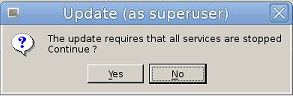
Sobald die Meldung mit "Yes" quittiert wird, startet das Update.
Die Dauer des Updates beträgt etwa 20 sec, was nach erfolgreichem Abschluss mit der Meldung „Update successfully“ angezeigt wird.
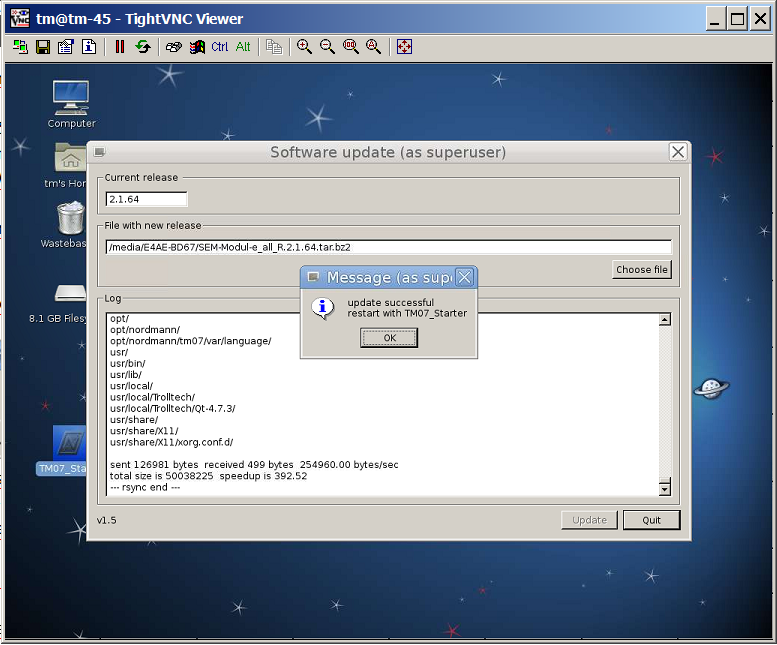
Bild 14.5 - Software update
Nachdem diese Meldung mit dem Button "OK" bestätigt wurde, kann das Update-Menü über den Button "Quit" beendet werden.
10.) Nach einem abschließenden Doppelklick auf die Verknüpfung "control panel", sollte der Tool Monitor nun wieder einsatzbereit sein.
Hinweis: Die Software-Version, sowie die Serien-Nr. und die Konfiguration des Tool-Monitors, ist in den Hauptmenüs einsehbar, unter: [Hilfe] -> [Konfiguration]
11.) Nach einem abschließenden Neustart des Tool Monitors SEM-Modul-e2, über einen Doppelklick auf die Verknüpfung "TM07_Starter", sollte der Tool Monitor nun wieder einsatzbereit sein.
Die Software-Version des Tool Monitors SEM-Modul-e2 ist (in den Hauptmenüs im Einstellungsbereich) einsehbar, unter: [Info] -> [Konfiguration] (s. Kap. Konfiguration)
 Weiterführende Kapitel: