[Bearbeiten] > [Erweitert] > [Messkurven aufzeichnen]
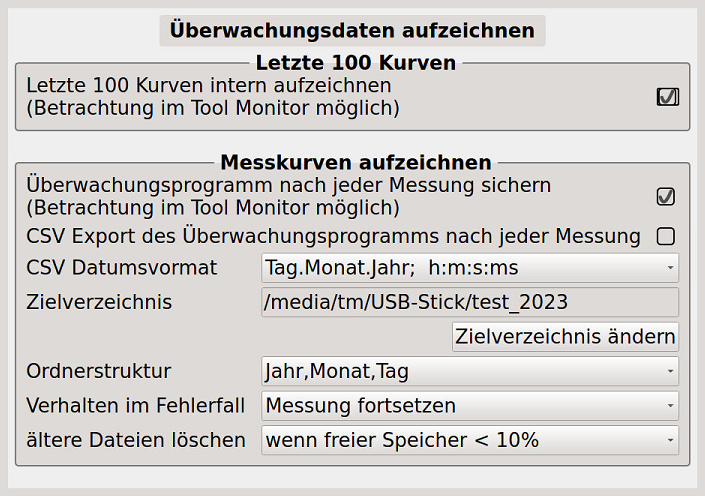
Bild 1 - Das Menü "Überwachungsdaten aufzeichnen"
Checkbox "Letzte 100 Kurven":
Bei gesetztem Häkchen werden die jeweils letzten 100 Messkurven gespeichert, sie können im Tool Monitor betrachtet werden. Zur Speicherung ist keine Eingabe eines Pfades erforderlich, die Speicherung erfolgt in einem Ringspeicher der internen SSD-Festplatte des Tool Monitors.
Bedienung: Durch Antippen des zugehörigen Kontrollkästchens wird ein Häkchen gesetzt oder wieder entfernt.
 Die Betrachtung der gespeicherten Messkurven erfolgt im Hauptmenü:
[Anzeigen] > [Betrachter letzte 100 Messkurven]. (Siehe Kap. Betrachter letzte 100 Messkurven)
Checkbox "Überwachungsprogramm nach jeder Messung sichern":
Erklärung: Falls gewünscht erfolgt nach jedem gefertigten Werkstück (bzw. nach jedem Maschinentakt) eine Sicherung des kompletten Programmes, einschließlich der gelaufenen Messkurven aller Schnitte in allen Messstellen. Die Speicherung kann auf der internen SSD-Festplatte des Tool-Monitors erfolgen, empfohlen wird jedoch der Einsatz eines externen - bevorzugt schnellen - USB-Speichermediums.
Bedienung: Durch Antippen des zugehörigen Kontrollkästchens wird ein Häkchen gesetzt oder wieder entfernt.
Checkbox "CSV Export des Überwachungsprogramms nach jeder Messung":
Erklärung: Falls gewünscht erfolgt nach jedem gefertigten Werkstück (bzw. nach jedem Maschinentakt) eine Sicherung aller Messwerte des kompletten Programmes im CSV-Format. Die Speicherung kann auf der internen SSD-Festplatte des Tool-Monitors erfolgen, empfohlen wird jedoch der Einsatz eines externen - bevorzugt schnellen - USB-Speichermediums.
Bedienung: Durch Antippen des zugehörigen Kontrollkästchens wird ein Häkchen gesetzt oder wieder entfernt.
 Um den "CSV Export des Überwachungsprogramms nach jeder Messung" auswählen zu können, muss auch "Überwachungsprogramm nach jeder Messung sichern" ausgewählt sein.
Eingabefeld "CSV Datumsformat":
Auswahl der Schreibweise im CSV-Format, bezüglich der Trennung zwischen Datum ("Tag.Monat.Jahr") und Uhrzeit ("h:m:s:ms") durch ein Semikolon oder Leerzeichen.
Bedienung: Durch Antippen der Auswahltaste (rechts außen im Eingabefeld) öffnet sich die Auswahlliste.
Eingabefeld "Zielverzeichnis": Hier wird das Verzeichnis angezeigt, in welchem die Programme momentan gesichert werden. Über die Taste "Zielverzeichnis ändern" kann ein anderes Verzeichnis angewählt oder angelegt werden.
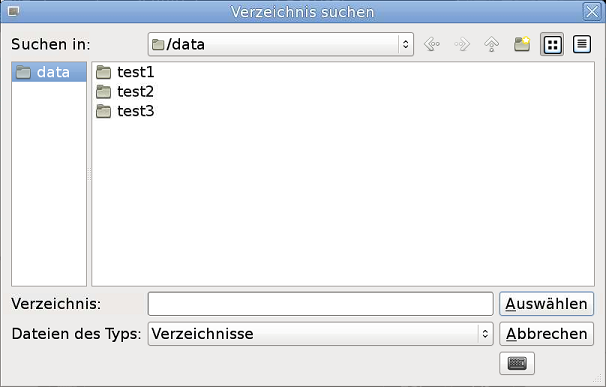
Bild 2 - Das geöffnete Menü "Zielverzeichnis ändern"
Hinweis: Der Ordner "data" befindet sich auf der internen SSD-Festplatte des Tool-Monitors und ist standardgemäß für Sicherungen vorgesehen. Für längerfristige Aufzeichnungen sollte jedoch ein externer USB-Datenträger verwendet werden.
Eigene Unterordner (im Bsp.: "test1", "test2", "test3") können mittels der Maus (rechte Maustaste) oder über die Taste  hinzugefügt werden.
Die Auswahl des gewünschten Ordners erfolgt über direktes Anklicken und anschließendem Bestätigen über die Taste Auswählen .
Die Betrachtung der gesicherten Programme ist im Tool Monitor möglich, oder unabhängig vom Tool Monitor mit Hilfe der Simulations-Software „SemWin-e2“.
Eingabefeld "Ordnerstruktur": Auswahl der Anzahl Unterordner zum Ordner "Jahr". Zur Auswahl stehen die beiden Strukturen "Jahr, Monat, Tag" oder "Jahr, Monat, Tag, Stunde".
Bedienung: Durch Antippen der Auswahltaste (rechts außen im Eingabefeld) öffnet sich die Auswahlliste, die abschließende Bestätigung erfolgt  über
über  .
.