 Diese Kurzanleitung setzt voraus, dass das Gerät bereits für die jeweilige Überwachungsaufgabe eingerichtet wurde und ein erstes Überwachungsprogramm vorhanden ist.
Anzeigetafel (Dashboard):
Die Bedienoberfläche "Anzeigetafel (Dashboard)" (Bild 01) ist die übliche Oberfläche bzw. Anzeige, die für den aktiven Überwachungsbetrieb des Tool Monitors SEM-Modul-e2 gewählt wird. Sofern gewünscht und eingerichtet, werden auf der Anzeigetafel mehrere Fenster (meist Messstellen) angezeigt.
 Anzahl, Größe und Position der Fenster können auf der Anzeigetafel (Dashboard) frei konfiguriert werden.
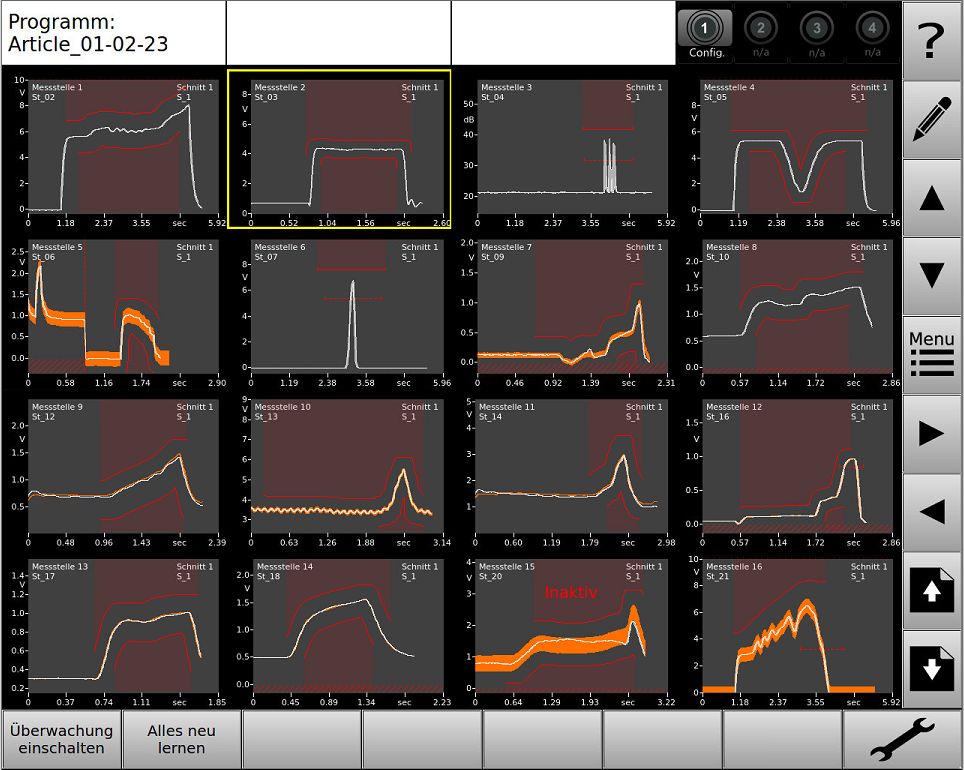
Bild 01 - Dashboard (Im Beispiel: Angezeigte Seite mit 16 Fenstern)
 Taste zum Umschalten in den Einstellungsbereich.


 Tasten zum Anwählen eines der Fenster. Das angewählte Fenster wird - für die Dauer von etwa 2 Sekunden - durch einen gelben umlaufenden Rahmen markiert.
Durch anschließendes Drücken der Taste wird das zuletzt angewählte Fenster im Einstellungsbereich großflächig angezeigt und kann editiert werden.
Alternativ erfolgt die Umschaltung in den Einstellungsbereich durch einen Doppelklick auf das gewünschte Fenster.
Menü Taste zum Öffnen eines Auswahlmenüs, über welches sich bspw. die Fenster (Größe und Position) und Seite(n) verändern lassen.

 Tasten zum Umschalten auf die nächste/vorherige Seite der Anzeigetafel.
 Taste zum Umschalten auf die Systemsteuerung (z.B. Festlegen der Ein- und Ausgänge).
Überwachung einschalten Schnellzugriffstaste zum "Scharfschalten" der Überwachung.
Überwachung beenden Schnellzugriffstaste zum Deaktivieren (= "nicht scharf") der Überwachung. (=> Diese Taste erscheint nur dann, wenn die Überwachung aktuell "scharf" ist.)
Alles neu lernen Schnellzugriffstaste zum neuen Einlernen aller Messstellen.
Einstellungsbereich:
In der Bedienoberfläche "Einstellungsbereich" (Bild 02) können nahezu alle Änderungen vorgenommen werden, die für den "alltäglichen" Gebrauch des Tool Monitors SEM-Modul-e2 erforderlich sind, wie z.B. das Hinzufügen und Einlernen neuer Programme und das Editieren der Grenzen.
Während der aktiven Überwachung können im Einstellungsbereich keine Änderungen vorgenommen werden. Der Überwachungsmodus muss zuerst beendet werden!
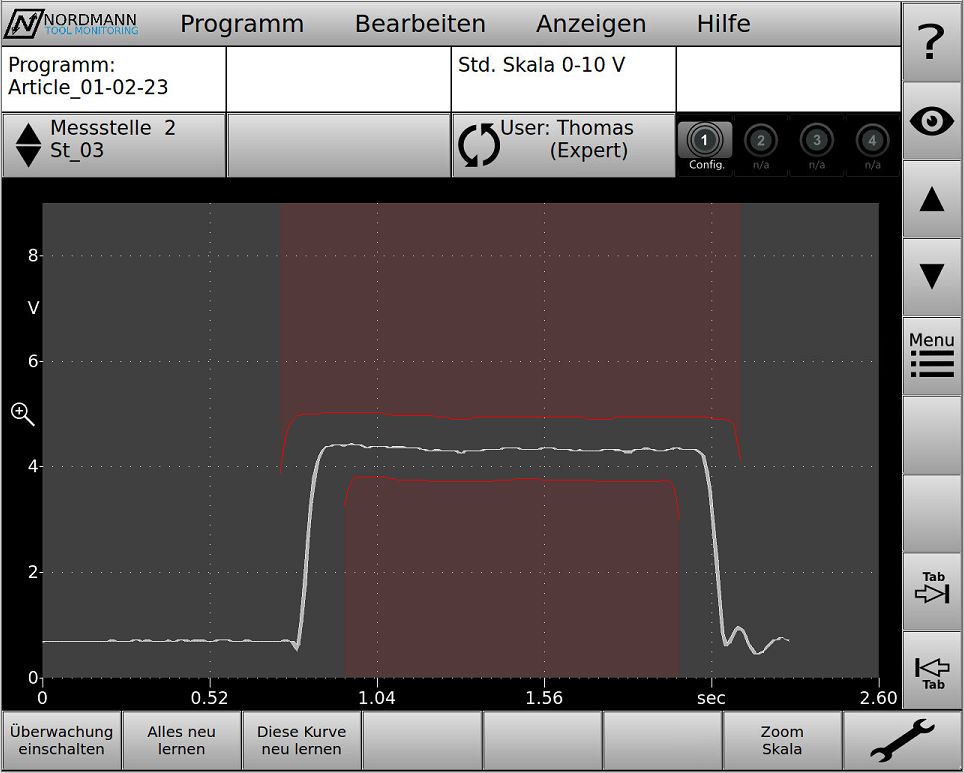
Bild 02 - Einstellungsbereich
Programm Hauptmenü mit den zugehörigen Untermenüs, z.B. - Lernen, - Hinzufügen, - Auswählen, - Kopieren, - Umbenennen, - Löschen.
Bearbeiten Hauptmenü mit den zugehörigen Untermenüs, z.B. - Messstelle, - Schnitt, - Grenze, - Nullabgleich.
Anzeigen Hauptmenü mit den zugehörigen Untermenüs, z.B. - Alarme, - gespeicherte Messkurven, - Logdatei.
Hilfe Hauptmenü mit den zugehörigen Untermenüs, z.B. - Bedienungsanleitung, - Konfiguration (inkl. Anzeige der Software-Version)
 Taste zum Öffnen der Bedienungsanleitung.
 Taste zum Umschalten auf die Anzeigetafel (Dashboard).
Menü Taste zum Anwählen der obigen Menü-Leiste (Programm, Bearbeiten, Anzeigen, Hilfe).
Tasten zum Umschalten auf eine andere Messstelle, sowie - nach dem Drücken der Menü-Taste - zum Navigieren innerhalb eines geöffneten Menüs.
Tasten zum Umschalten auf einen anderen Schnitt, sowie - nach dem Drücken der Menü-Taste - zum Anwählen eines anderen Hauptmenüs.

 Tasten zum Anwählen der Grenzen (um sie anschließend editieren zu können).
Überwachung einschalten Schnellzugriffstaste zum "Scharfschalten" der Überwachung.
Überwachung beenden Schnellzugriffstaste zum Deaktivieren (= "nicht scharf") der Überwachung. (=> Diese Taste erscheint nur dann, wenn die Überwachung aktuell "scharf" ist.)
Alles neu lernen Schnellzugriffstaste zum neuen Lernen aller Messstellen.
Diese Kurve neu lernen Schnellzugriffstaste zum neuen Lernen nur dieser Messstelle.
Zoom Schnellzugriffstaste zum vertikalen Zoomen des Messkurvenfensters.
Taste zum Umschalten auf die Systemsteuerung.
Hinzufügen und Einlernen eines neuen Programms
Im Einstellungsbereich lassen sich durch direktes Anklicken des Hauptmenüs [Programm], oder durch Drücken der Taste Menü (s. Bild 02), die zugehörigen Menüs aufklappen.
Über die Taste lässt sich das Menü [Hinzufügen] (s. Bild 03) anwählen und durch anschließendes Drücken der Taste OK öffnen. Ebenso lässt sich das Menü [Hinzufügen] auch durch direktes Anklicken öffnen.
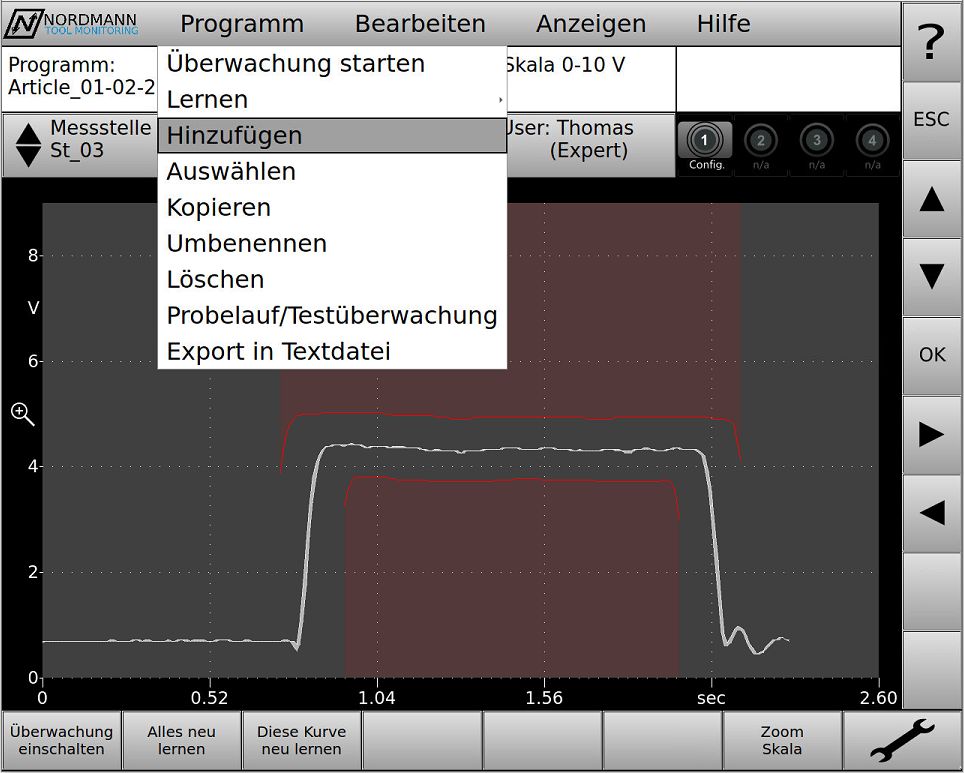
Bild 03 - Programm hinzufügen
Anschließend erscheint das Eingabe-Menü "Neues Programm" (s. Bild 04). Mittels Tastatur muss hier ein Name für das neue Programm vergeben werden. Die Tastatur öffnet sich durch Drücken der Taste  in der unteren Schnellzugriffsleiste (s. Bild 04).
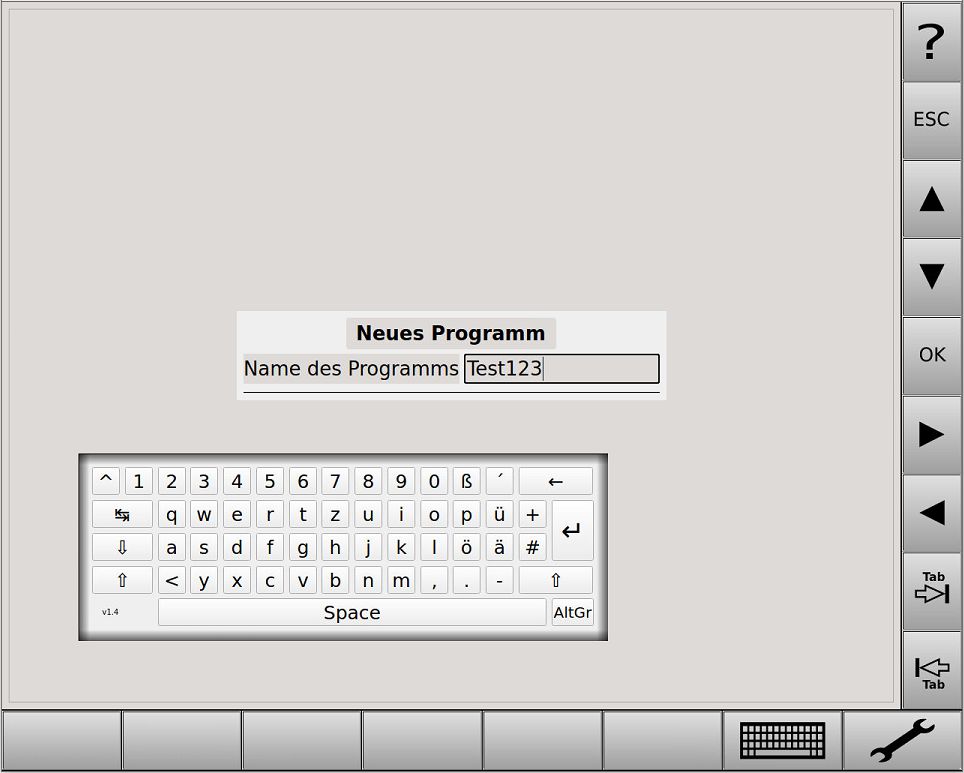
Bild 04 - Benennen des neuen Programmes
Nach der Eingabe und anschließender Bestätigung über die Taste OK erscheint der neue Programmname (im Beispiel „Test123“) oben links in der Infofläche (s. Bild 05) .
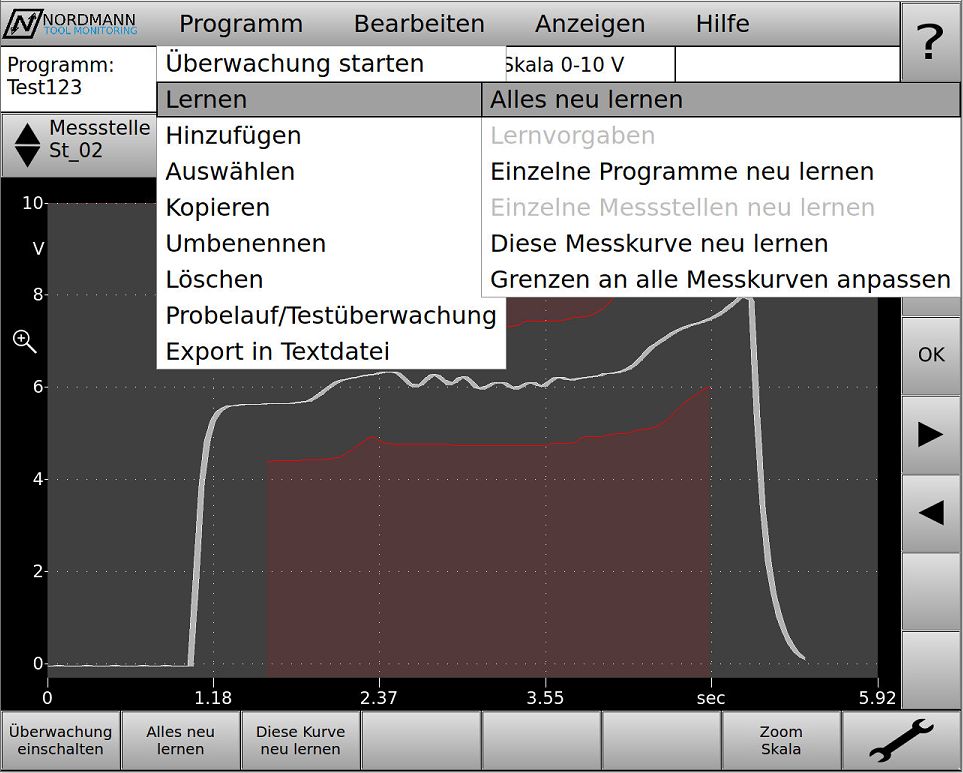
Bild 05 - Auswahl des Menüs "Alles neu lernen"
Nach dem Auswählen des Menüs [Lernen] > [Alles neu lernen], oder alternativ über die Schnellzugriffstaste Alles neu lernen , befindet sich das Gerät im "Lern"-Modus (s. Bild 06).
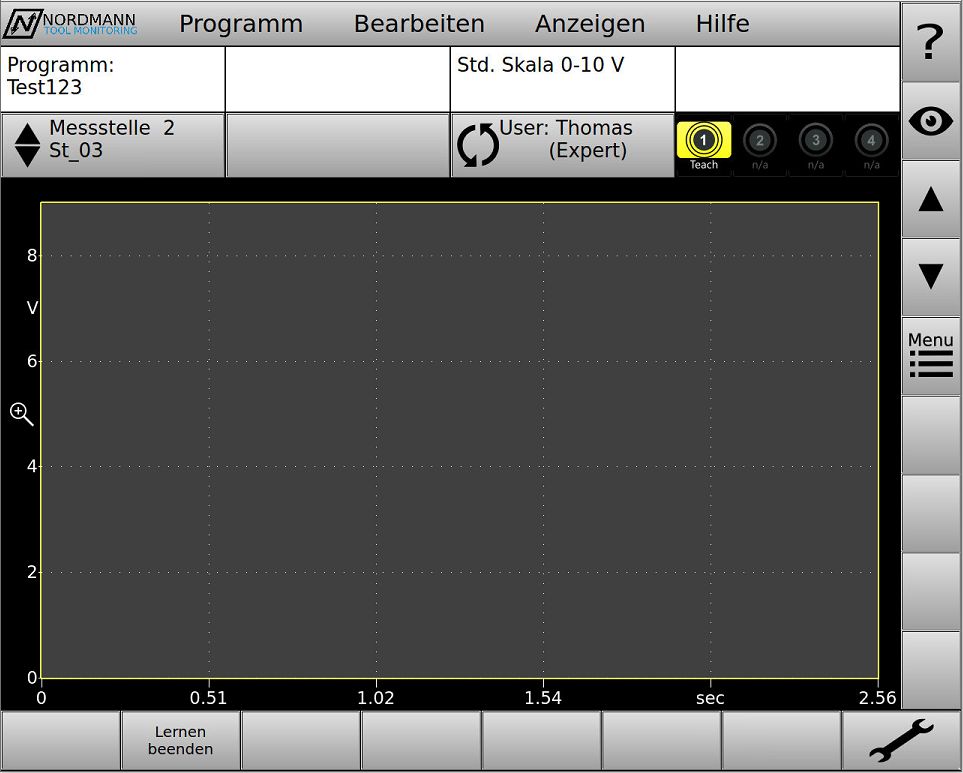
Bild 06 - Lernmodus
Der Lernmodus (s. Bild 06) wird sowohl durch einen gelben Rahmen um das Messkurvenfenster gekennzeichnet, als auch durch den gelben Hintergrund der "Stations-Taste"  .
.
Nach dem Starten der Maschine werden alle Messstellen neu eingelernt.
Der Lernmodus wird normalerweise automatisch beendet. Über die Schnellzugriffstaste
Lernen beenden kann er jedoch auch manuell abgebrochen werden.
Das Lernen erfolgt standardgemäß über einen Maschinentakt bzw. ein Werkstück, sofern in den "Lernvorgaben" nicht anders eingestellt.
Nach dem Einlernen ist der Tool-Monitor standardgemäß inaktiv (= "nicht scharf"), sofern in den "Lernvorgaben" nicht anders eingestellt.
Falls über mehrere Werkstücke ("Anzahl Messungen") eingelernt werden, oder der Tool-Monitor nach dem Lernen automatisch "scharf" sein soll, muss dies in den "Lernvorgaben" (s. Bild 07) eingestellt werden:
[Programm] > [Lernen] > [Lernvorgaben]
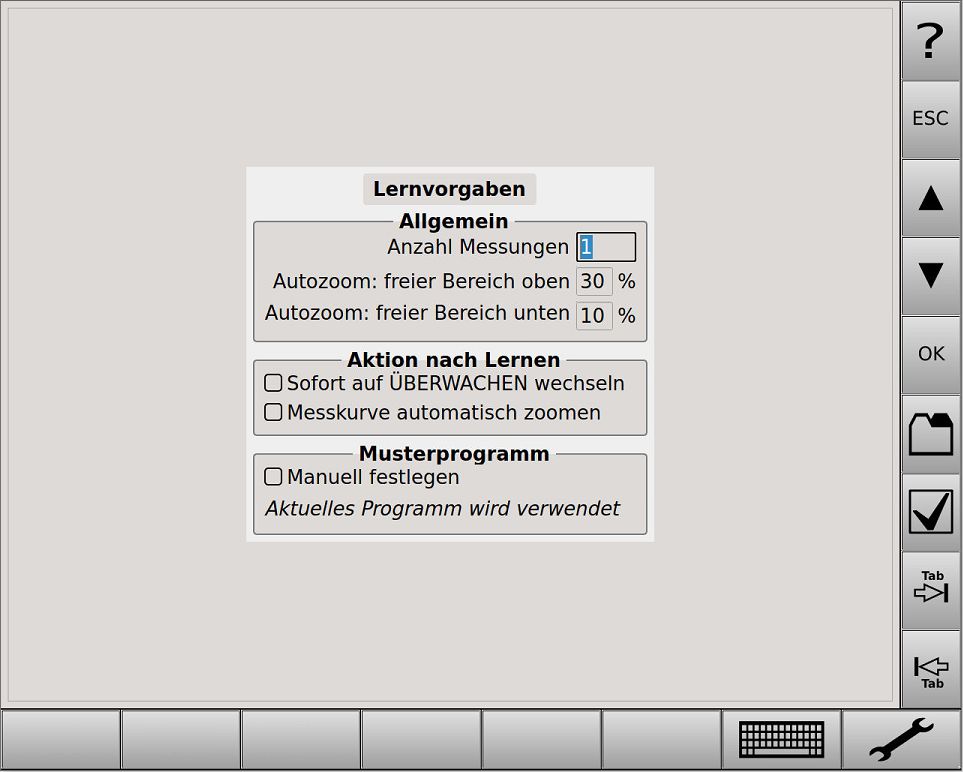
Bild 07 - Lernvorgaben
Eingabefeld "Anzahl Messungen": Eingabe der gewünschten Anzahl einzulernender Werkstücke mittels Tastatur .
Eingabefeld "Autozoom": Eingabe des gewünschten Zoomfaktors, in % der Höhe des Messfensters.
Im Beispiel: "freier Bereich oben 30%" bedeutet, dass nach dem Lernen automatisch nur soweit gezoomt wird, dass oberhalb der oberen Grenze noch 30% der Höhe des Messfensters verbleiben.
Checkbox "Sofort auf Überwachen wechseln": Setzen eines Häkchens, wenn der Tool-Monitor nach dem Einlernen sofort automatisch in den aktiven Überwachungsmodus wechseln soll.
Checkbox "Messkurve automatisch zoomen": Setzen eines Häkchens, wenn der Tool-Monitor nach dem Einlernen automatisch, entsprechend obiger Einstellung, zoomen soll.
Checkbox "Manuell festlegen": Setzen eines Häkchens, wenn der Tool-Monitor zum Einlernen ein bestimmtes Programm als Muster nutzen soll. Wenn kein Häkchen gesetzt ist, wird automatisch das aktuelle Programm als Muster verwendet. "Muster" bedeutet, dass in jedem Schnitt einer jeden Messstelle selbige Grenztypen verwendet werden, wie im Musterprogramm.
Verschieben von Grenzen
Um die Grenzen verschieben zu können, muss zuerst ein evtl. aktiver Überwachungs-Modus beendet werden. Außerdem muss der Einstellungsbereich angewählt sein.
Zum Verschieben einer Grenze, oder zur Veränderung ihrer Form, muss die Grenze zunächst ausgewählt werden. Die Auswahl erfolgt entweder durch direktes Anklicken der gewünschten Grenze, oder durch Drücken der "Tab"-Tasten .
Eine ausgewählte Grenze ändert ihre Farbe von Rot zu Türkis. Am Grenzanfang erscheint ein hellgrünes "Pfeilkreuz"  und am Grenzende ein türkisfarbenes "Pfeilkreuz"
  (s. Bild 08). Außerdem ist die Schnellzugriffstaste Anfang automatisch vorgewählt (= grün umrandet). Das hellgrüne "Pfeilkreuz" ist grundsätzlich das momentan aktive, das türkisfarbene das momentan inaktive.
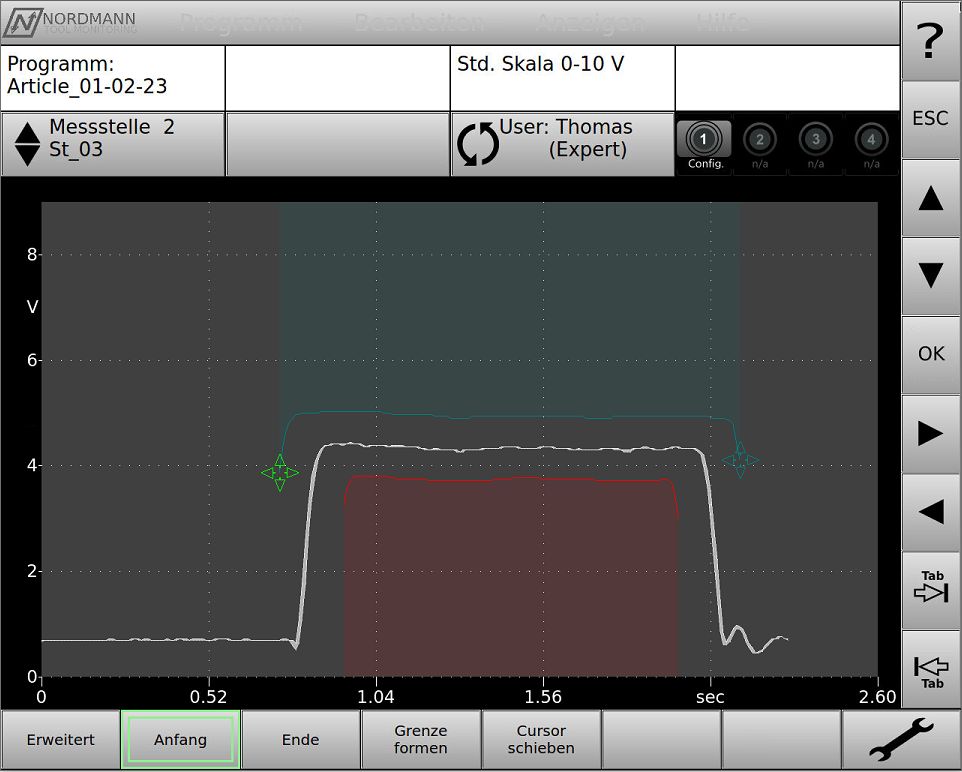
Bild 08 - Obere Grenze (Grenzanfang) ist markiert und kann vertikal verschoben, sowie verkürzt oder verlängert werden.
Sobald die zu verändernde Grenze angewählt ist (s. Bild 08), kann die gesamte Grenze mit jedem Druck auf die Taste oder nach oben oder unten verschoben werden, wobei die Form der Grenze unverändert bleibt.
Mit jedem Druck auf die Taste oder kann das aktive, hellgrüne "Pfeilkreuz" (Cursor) nach links oder rechts verschoben werden, wodurch sich die Grenze schrittweise verlängert oder verkürzt.
Nach Antippen des bislang türkisfarbenen (= inaktiven) "Pfeilkreuzes" , oder durch Drücken der Schnellzugriffstaste Ende , wird das Pfeilkreuz hellgrün (= aktiv), sodass die Grenze nun ebenfalls mit den Tasten verlängert oder verkürzt werden kann.
Das Verkürzen oder Verlängern einer Grenze erfolgt stets an deren Anfang oder Ende.
Durch das zuvor beschriebene Verkürzen lässt sich eine Grenze nicht gänzlich löschen! Das Löschen erfolgt unter: [Bearbeiten] > [Grenze] > [Entfernen].
Sobald eine Grenze angewählt ist, lässt sie sich immer nach oben oder unten verschieben, auch während des Verkürzens und unabhängig vom momentan aktiven Pfeilkreuz.
Nach dem Drücken der Schnellzugrifftaste Grenze formen lässt sich die Form der Grenze individuell verändern.
Dabei setzt man den Finger (oder die Maus, bei gedrückter linker Maustaste) an einer beliebigen Stelle auf der Grenze an und zeichnet den gewünschten Verlauf.
Durch das Drücken der Taste OK werden alle Änderungen übernommen.
Alternativ lässt sich die Form der Grenze auch bereichsweise über die Pfeiltasten verändern. Nach dem Drücken der Taste Cursor schieben lässt sich der Cursor mit den Pfeiltasten bis zu der gewünschten Position auf der Grenze bewegen. Nach anschließendem Drücken der Taste
Grenze formen ergibt sich dann mittels der Tasten und z.B. eine "Verformung nach oben".
Durch Drücken der Taste , oder durch direkte Berührung der gewünschten Grenze, springt das Pfeilkreuz (Cursor) auf den Anfang der nächsten Grenze. Das Verändern der Grenze erfolgt wieder wie zuvor beschrieben.
Mit dem Drücken der Taste OK werden alle Änderungen übernommen.
Hinweis: Zur Vermeidung von Falsch-Alarmen sollten sich die Grenzen nur in den zur Überwachung relevanten Bereichen befinden, somit nicht im Eilgang oder Leerlauf.
Quittieren von Alarmen
Sobald sich eine Grenzverletzung ergeben hat, wird das entsprechende Alarmbild mit rot blinkender Hintergrundfläche dargestellt (s. Bild 09):
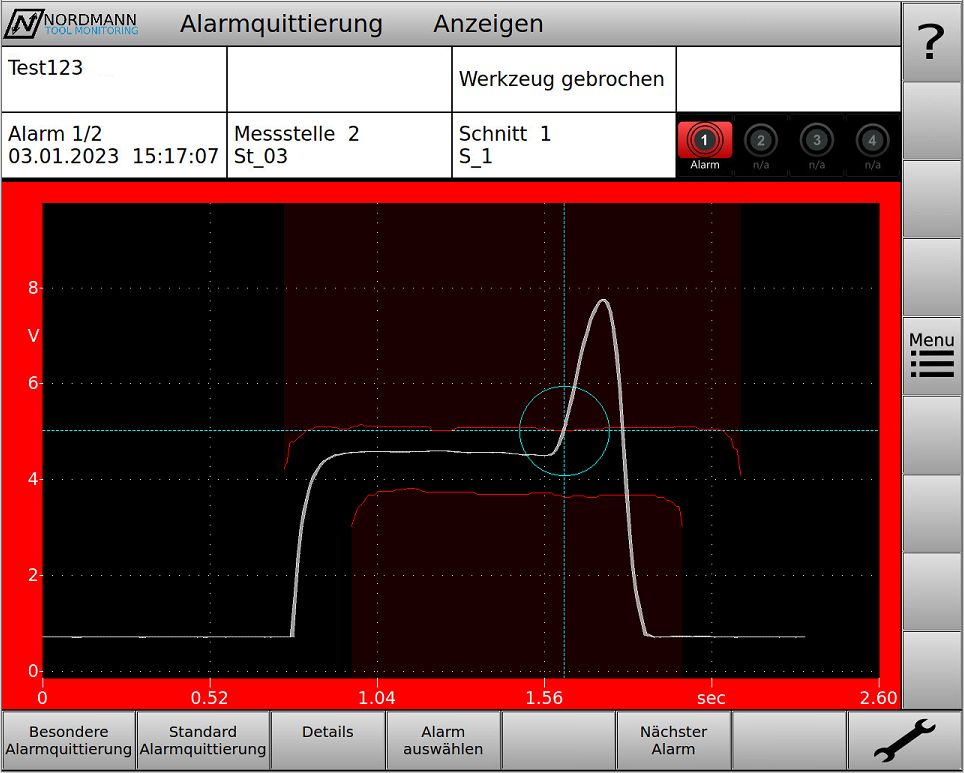
Bild 09 - Alarmbild
Schnellzugriffstaste Standard Alarmquittierung : Sofortige Alarmquittierung mittels einem Tastendruck. Da jedoch grundsätzlich mehrere Quittierungsmöglichkeiten bestehen (s. Bild 10), sollte für die Taste Standard Alarmquittierung die am häufigsten vorkommende Art der Quittierung hinterlegt werden:
[Bearbeiten] > [Erweitert] > [Alarmeinstellungen] > [Standard-Alarmquittierung]
(s. Kap. Alarm-Einstellungen)
Schnellzugriffstaste Besondere Alarmquittierung : Alarmquittierung mit verschiedenen Möglichkeiten zur Grenzanpassung und Fortsetzung der Überwachung.
Nach dem Drücken der Schnellzugriffstaste öffnet sich die folgende Auswahlliste (s. Bild 10):
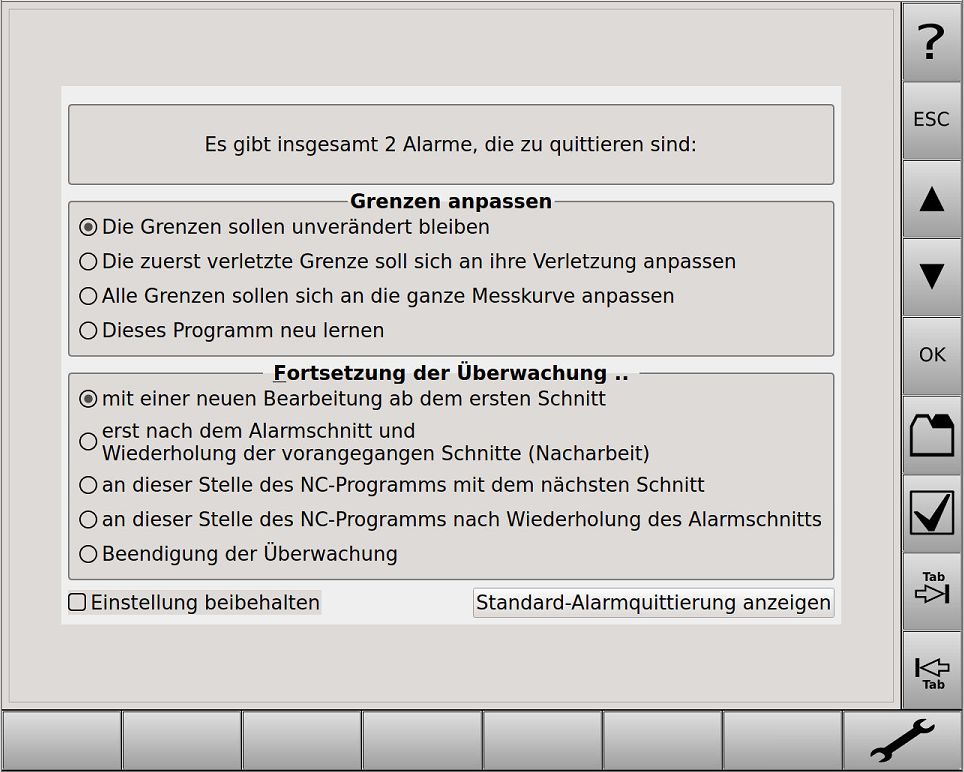
Bild 10 - Auswahlmenü zur Alarmquittierung
Die gewünschte Art der Alarmquittierung erfolgt über das Drücken des zugehörigen "Radio-Buttons" (s. Bild 10). Standardgemäß ist vorgewählt, dass die Grenzen unverändert bleiben sollen, und dass die Überwachung mit einer neuen Bearbeitung (= neuer Takt) fortgesetzt werden soll.
Im Kontrollkästchen "Einstellung beibehalten" kann ein Häkchen gesetzt werden, falls die aktuell gewählte, eine häufig vorkommende Art der Quittierung ist.
Schnellzugriffstaste Details : Anzeige von Datum, Uhrzeit, Programm, Messstelle und Grenze zum aktuellen Alarm.
Schnellzugriffstaste Alarm auswählen : Tabellarisch aufgeführte Alarme, falls innerhalb eines Maschinentaktes mehrere Alarme aufgetreten sind.
Schnellzugriffstaste Nächster Alarm : Umschalten auf das nächste Alarmbild, falls innerhalb eines Maschinentaktes mehrere Alarme aufgetreten sind.
Die jüngsten 100 Alarmbilder bleiben im Tool-Monitor gespeichert und können jederzeit (nach Beendigung des Überwachungsmodus) betrachtet werden: [Anzeigen] > [Alarme]
Mit dem Quittieren des Alarmes verschwindet der rot-blinkende Hintergrund. Außerdem wird der zugehörige Schalt-Ausgang (Relais, Optokoppler, Bit) rückgesetzt und das Alarmbild im internen Alarmspeicher abgelegt. Anschließend erscheint im Messfenster die Meldung "Keine Überwachung" (s. Bild 11).
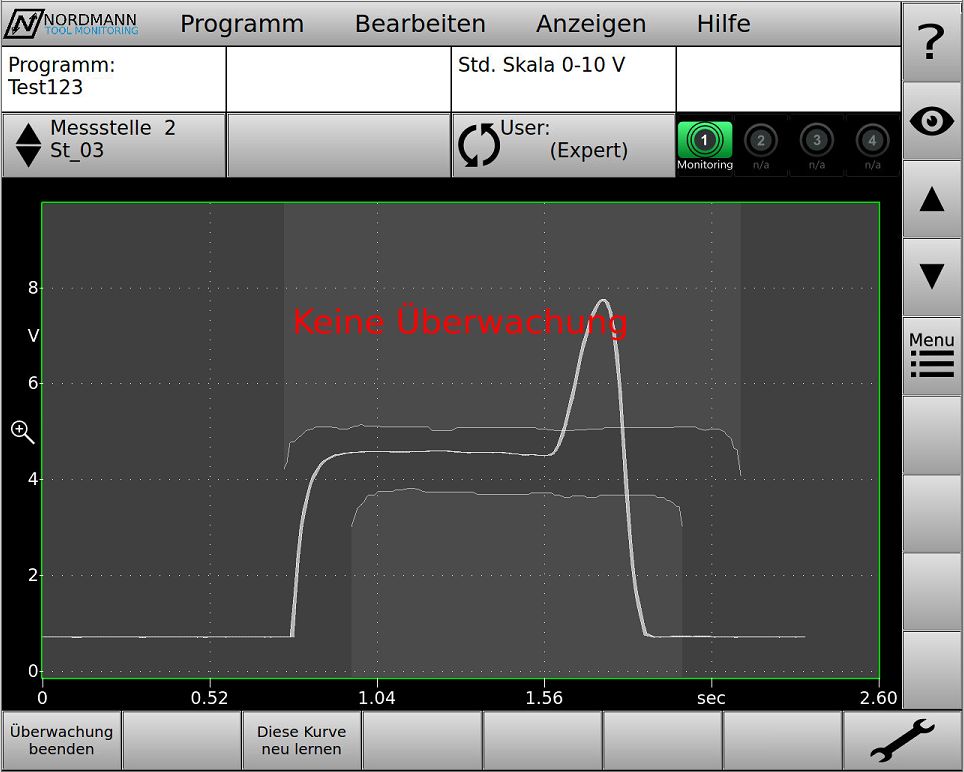
Bild 11 - Alarm wurde quittiert, Messung wird fortgesetzt.
Die angezeigte Meldung "Keine Überwachung" (s. Bild 11) erscheint nach jeder Art der Alarmquittierung und deutet an, dass ein eventuell verbleibender "Rest des Alarm-Schnittes" (bei CNC-Drehmaschinen) nicht mehr überwacht werden kann. Besteht die Bearbeitung nur aus einem "Schnitt" (wie meist bei Rundtakt- und Mehrspindel-Drehautomaten), so ist die Überwachung sofort beim nächsten Takt wieder aktiv.