[Bearbeiten] > [Erweitert] > [Auto Backup]
Im Menü "Auto Backup" lässt sich eine automatische, zyklische Backup-Funktion einstellen. Jeweils zum gewünschten Wochentag und Uhrzeit erfolgt eine automatische Aufforderung, ein komplettes Backup des Tool Monitors SEM Modul-e2 zu erstellen.
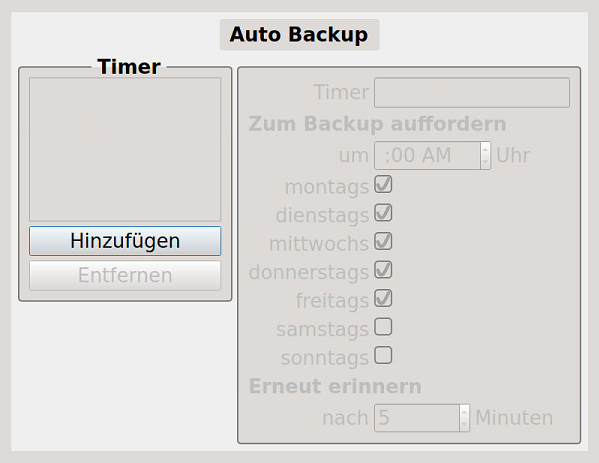
Bild 1 - Das Menü "Auto Backup"
Zum Aktivieren der Funktion "Auto Backup" muss mindestens ein "Timer" hinzugefügt werden. Es können auch mehrere Timer angelegt werden, falls zu unterschiedlichen Uhrzeiten gespeichert werden soll (z.B. "Montags, 06:00 Uhr" und "Freitags, 14:00 Uhr"). Wenn die Datensicherung an mehreren Wochentagen jeweils zur gleichen Uhrzeit durchgeführt werden soll, reicht ein angelegter Timer.)
Bedienung:
Nach dem Drücken der Taste Hinzufügen wird der erste Timer "Timer_1" angelegt.
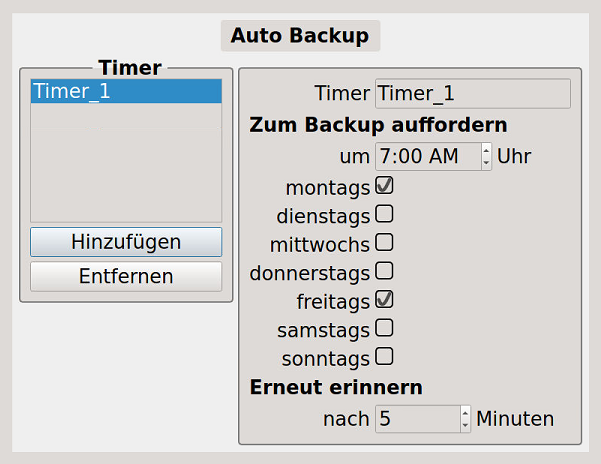
Bild 2 - Auto Backup - erster Timer wurde angelegt
Nun kann im Eingabefeld unter "Zum Backup auffordern" die gewünschte Uhrzeit eingestellt und über die Checkboxen der gewünschte Wochentag (oder mehrere Wochentage) ausgewählt werden. Außerdem kann im Eingabefeld unter "Erneut erinnern" eingestellt werden, dass nach 1 bis 99 Minuten eine weitere Backup-Aufforderung erfolgt, falls der ersten Aufforderung (durch Abbruch über die Taste ESC) nicht nachgekommen wurde.
Nach dem Bestätigen über die Taste  ist die Auto-Backup-Funktion eingerichtet. Zum nächsten, entsprechend eingestellten Termin erfolgt folgende Meldung auf dem Display:
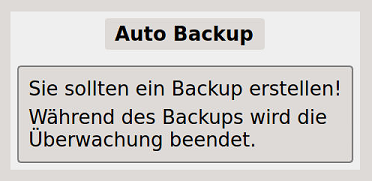
Bild 3 - Backup-Aufforderung
Bevor die Aufforderung (s. Bild 3) mit der Taste bestätigt wird, muss zuerst ein externer Datenträger (z.B. USB-Stick) in einen der USB-Ports des Tool-Monitors eingesteckt werden. Alternativ kann das Backup auch auf der internen SSD-Festplatte des Tool-Monitors gespeichert werden, sicherer wäre jedoch ein externer Datenträger.
Nachdem der USB-Stick erkannt wurde, kann die Meldung (Bild 3) über die Taste bestätigt werden. Anschließend erfolgt automatisch die Weiterleitung in die Nordmann-App "Backup" der Systemsteuerung.
Hinweis: Wenn der Speicherort einmal eingegeben wurde, wird dieser beim nächsten Mal automatisch vorgeschlagen, sodass dann lediglich mit der Taste OK bestätigt werden muss.