
Die "Signal Recorder"-App
 Diese App lässt sich nur nach dem Anmelden als SUPERUSER starten.
Mit der App "Signal Recorder" lassen sich auswählbare Signale (Messsignale, Startsignale, Stoppsignale, etc.) aufzeichnen und unter einem vorher festgelegten Dateinamen und Ordnerpfad abspeichern. Das Abspielen der aufgenommenen Signale erfolgt ebenfalls in dieser App. Die Darstellung erfolgt dabei untereinander und auf gleicher Zeitachse, um eine genaue zeitliche Abfolge erkennen zu können.
 Mithilfe der "Signal Recorder"-App lassen sich die genauen Schaltzeitpunkte der Eingangs- und Ausgangssignale analysieren, z.B. zwecks Fehlersuche.
Die App "Signal Recorder" besteht aus den vier Menüs [Recorder], [Viewer], [Player] und [Misc]:
[Recorder]:
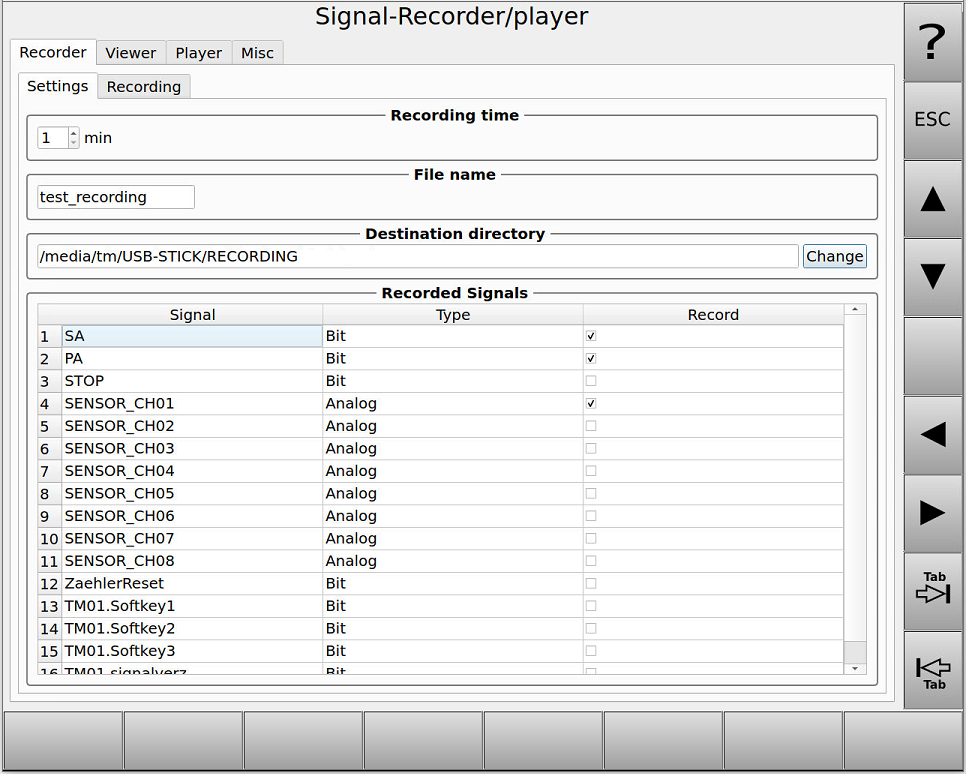
Bild 18 - Signal-Recorder/Player - "Recorder"
Settings:
Recording time: Eingabe der gewünschten Aufzeichnungsdauer (1...99 min)
File name: Vergabe des gewünschten Namens für das Recording.
Destination directory: Auswählen des Zielverzeichnis über den Button  . Zuvor sollte ein externer Datenträger, z.B. USB-Stick, in einen der drei USB-Ports des Tool-Monitors eingesteckt worden sein.
Recorded Signals: In der linken Spalte sind alle Signale aufgeführt, die bereits bislang in der App "Signal Management" angelegt wurden. In der rechten Spalte erfolgt die Auswahl des aufzunehmenden Signals über das Setzen eines Häkchens in der jeweiligen Checkbox.
Recording:
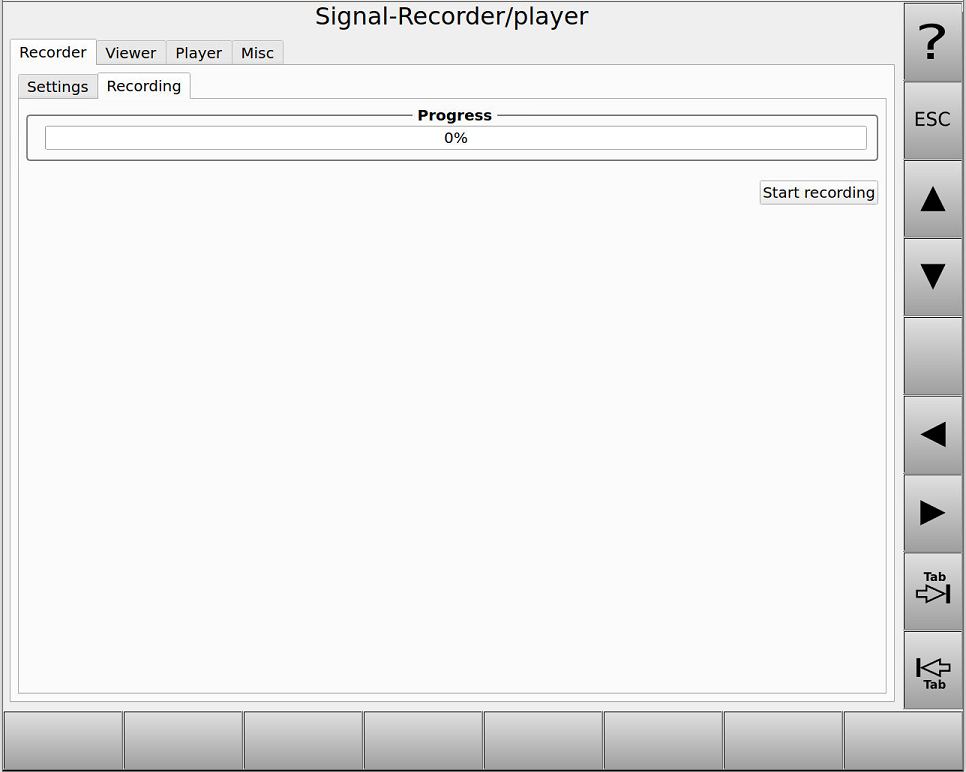
Bild 19 - Signal-Recorder - "Recording"
Nachdem zuvor unter dem Reiter "Settings" alle Einstellungen getätigt wurden, kann nun unter dem Reiter "Recording" (Bild 19) die Aufzeichnung gestartet werden, über den Button  .
.
Nachdem die Aufzeichnung gestartet wurde, gelangt man über den Softkey  in die Systemsteuerung, und von dort über den Softkey
  wieder zurück in den Einstellungsbereich. Im Einstellungsbereich kann der Überwachungsmodus - über den Softkey Überwachung einschalten - wieder gestartet werden. Die Aufzeichnung läuft nun im Hintergrund.
[Viewer]:
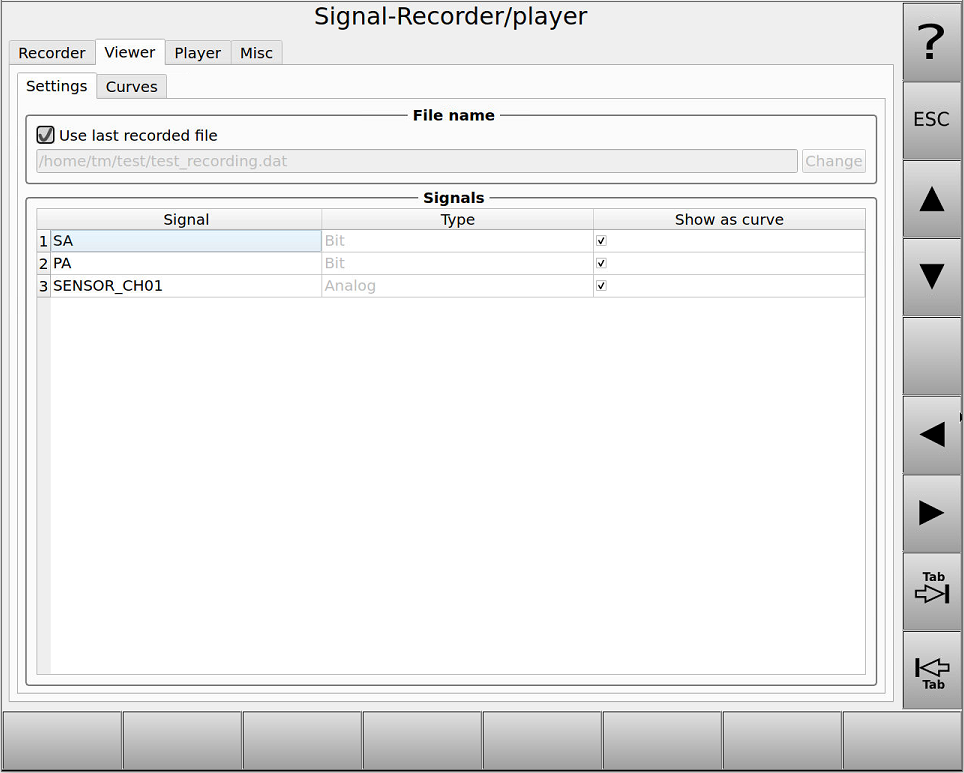
Bild 20 - Signal-Recorder - "Viewer"
Settings:
In der Tabelle "Signals" (Bild 18) kann durch Setzen eines jeweiligen Häkchens in der Spalte "Show as curve" ausgewählt werden, welche der aufgezeichneten Signale als Kurve (Bild 21) angezeigt werden sollen.
Curves:
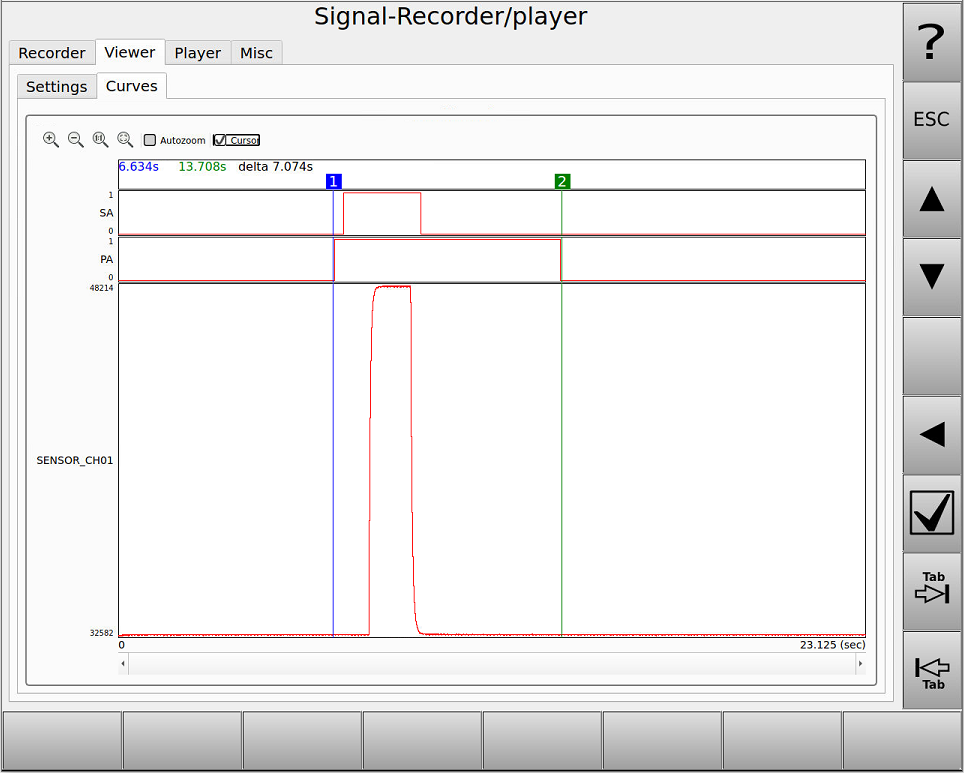
Bild 21 - Signal-Recorder - "Curves"
Im Menü "Curves" (Bild 21) werden die aufgezeichneten - und zuvor mittels Häkchen ausgewählten - Signale dargestellt.
Im obersten Bereich des Messkurvenfensters lassen sich die in Blau und in Grün dargestellten Zeitangaben anklicken, zwecks anschließendem Setzen der verschiebbaren Zeitmarken "1" (blau) und "2" (grün).
Im Beispiel wurden die Zeitmarken auf die steigende und fallende Flanke des Signals "PA" gelegt, um dessen genaue Zeitdauer zu ermitteln. Die Zeitdauer wird als "delta" (in der Farbe Schwarz) angezeigt, im Beispiel "7,074s".